基本操作
タブによる複数のテキストの同時編集と画面分割による並列表示がおこなえます。
多重化により編集中の文書を2ウィンドウで表示して、縦書き横書きの同時表示や編集作業が可能です。
メニューやダイアログのヘルプ操作、キーボードマクロの操作にも対応しています。
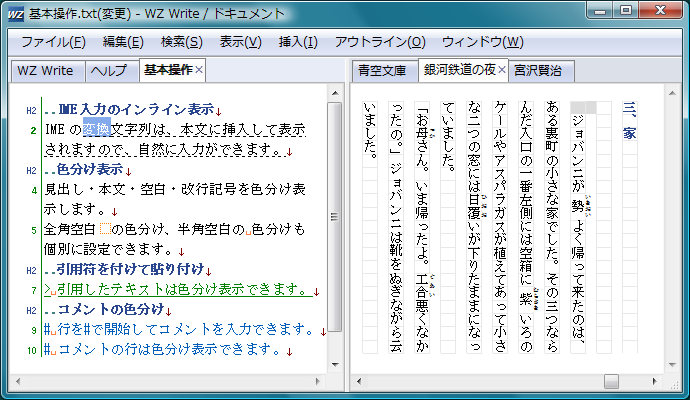
行番号/インライン入力/文字・引用・コメントの色分け/分割ビュー/原稿用紙表示/ルビの組版表示
基本操作 目次
| ファイルの新規作成 | 新規文書の作成と保存について |
| 設定 | 表示と印刷スタイル設定・基本設定・環境設定の概要について |
| IME入力 | IME入力の描画とカスタマイズについて |
| 縦書き表示と横書き表示 | 縦書き表示と横書き表示の切り替えとツールバーの操作について |
| 下書き表示 | 組版・装飾・体裁をOFFにした約2倍速の下書き表示について |
| 色分け表示 | 文字・背景・選択・引用・コメントの色分け表示について |
| 行数やページ数の表示 | 編集テキストのカーソル位置の行数とページ数の表示について |
| 文字数や枚数のカウント | 原稿用紙枚数、文字数、行数、英単語数の表示について |
| ウィンドウ | タブの切り替え、ウィンドウの分割、ウィンドウ位置の記憶について |
| 多重化と別ウィンドウ表示 | 2画面の同時表示と独立ウィンドウ表示について |
| アウトライン | 見出しの指定と見出し階層の表示について |
| 体裁とルビ | ルビ・文字装飾・見出しの体裁・段落体裁について |
| 検索と置換 | 検索と置換の基本操作と色分けについて |
| 印刷 | 印刷実行とプレビュー表示、スタイル設定について |
| アンドゥ | 文字入力や編集操作の取り消しについて |
| キーボードマクロ | 繰り返し実行する編集操作の記録と再生について |
| コマンドとヘルプ | メニューやダイアログのガイドヘルプと機能や操作方法の検索について |
| カットアンドペースト | 文字列のコピーと貼り付けについて |
| 文字列の選択 | カットアンドペーストの選択のキー操作について |
| 編集 | 文字・単語・行単位の削除、段落の入れ替えと文字変換について |
| カーソル移動 | 文字単位、行単位、広域のカーソル移動について |
| マウス | マウスクリックやドラッグの操作について |
| 操作の実例 | 設定から印刷までの操作例について |
ファイルの新規作成
文書を新規に作成するには、[ファイル]メニューの[新規作成]を実行します。
「無題」のタブに本文を入力し、[Enter]で改行して段落を作成します。
文書をテキストファイルに保存するには、下記の操作をおこないます。
- [ファイル]メニューの[上書き保存]を実行。
- 「名前を付けて保存」ダイアログにファイル名を入力してOK。
文書の名前が「無題」から、入力したファイル名に変更されます。
以後、[ファイル]メニューの[上書き保存]を実行すると、直ちにファイルに保存されます。
スタイル設定は、「標準スタイル」となります。デフォルトでは、A4の用紙で一段組の表示となります。
設定
設定やカスタマイズには、「スタイル設定」「基本設定」「環境設定」があります。
- 「スタイル設定」では、原稿の文字数×行数・段組・フォント・縦書き・余白・用紙・段落体裁・行番号の表示と印刷のオプションを設定します。
詳細は、「スタイル設定」をご参照ください。
- 「基本設定」では、原稿のタグ・自動ファイル名・フリーカーソル・オートインデント・見出し・段落体裁認識・脚注の編集オプションを設定します。通常はデフォルトの設定でご使用いただけます。
詳細は、「ファイル」の「基本設定」をご参照ください。
- 「環境設定」では、キー定義・テキストの表示色・ウィンドウサイズを設定します。
詳細は、「環境設定」をご参照ください。
IME入力
IMEの変換文字列を、本文の「文字フォント」「行間」「折り返し」に合わせて見やすく表示します。
「変換文字」「注目文字」の文字色・背景色と、「入力文字」の点線表示を設定できます。
- [表示]メニューの[環境設定]を実行。
- 設定項目から「IME」を選択。
- 色や表示の設定項目を指定してOK。
IMEのON/OFFを切り替えることなく設定やジャンプの操作が可能です。
- 「スタイル設定」「基本設定」「環境設定」ダイアログの数値入力ボックスは、半角と全角の入力に対応しています。IMEをONにした設定変更がおこなえます。
- 「ジャンプ」ダイアログの入力項目は、半角と全角の入力に対応しています。
縦書き表示と横書き表示
縦書きと横書きを切り替えるには、下記の操作でスタイルを切り替えます。
- [表示]メニューの[スタイルの一覧]を実行。
- 縦書き表示にするには、一覧から「縦書き」のスタイルを選択
横書き表示にするには、一覧から「横書き」のスタイルを選択してOK。
ツールバーの「縦書き/横書き表示の切り替え」ボタンで、編集テキストの縦書きと横書きの表示の切り替えにも対応しています。
- 縦書き表示に切り替えると、ツールバーのボタンのチェックボックスをONにします。
- 横書き表示に切り替えると、チェックボックスをOFFにします。
縦書き表示では、1桁や2桁の半角数字を横組みで表示する縦中横の表示オプションに対応しています。
- [表示]メニューの[スタイル設定]を実行。
- 設定項目に「表示と印刷の共通設定-縦書き」を選択。
- 「縦中横」のオプションを選択してOK。
下書き表示モード
下書き表示モードをONにすると、環境設定の下書き専用の設定で文字数・行数・フォント・サイズ・余白を指定して、約2倍の速度でテキストを表示します。
下書き専用設定以外の、組版・装飾・体裁など多数の機能はOFFとなります。
下書きモードをOFFにすると、通常のスタイル設定の文字数・行数と組版・装飾・体裁の表示となります。
下書きモードでアイデアを素早く入力して、通常編集モードに切り替えて体裁を整えることができます。
下書き表示モードのON/OFFを切り替えるには、下記の操作をおこないます。
- ツールバーの「下書き」ボタンを実行。
- または、[表示]メニューの[下書き]を実行。
実行する度に、下書き表示モードのON/OFFを切り替えます。
下書き表示モードでは、下記の機能に対応しています。
- 環境設定による、文字数・画面幅・行数・フォント・サイズ・縦書き・行番号・行間・余白の設定。
- 縦書き・横書き表示。
- アウトライン。
- 下書きモード専用の禁則処理。
下書き表示モードでは、下記の機能がOFFとなります。
- スタイル設定の切り替え。
- 組版表示と組版禁則処理。
- 印刷と一致するページ数の表示。
- 色分け表示。
- 全角と半角フォントの個別指定。
- 縦中横。
- ルビや文字装飾の表示。
- 字下げや箇条書きなどの段落体裁の表示。
- 桁揃え・表・図の表示。
- タグの色分け・挿入・削除。
組版やルビの体裁表示や各種のオプション設定は、下書き表示をOFFにしてスタイル設定でおこないます。
下書きモードの印刷には対応しておりませんので、印刷プレビューや印刷を実行すると下書きモードは解除されます。
色分け表示
文字・背景・選択文字・選択背景・全角/半角空白・改行・引用・コメント・URL・任意の語句と括弧内の文字列の色分け表示に対応しています。
色の指定は、環境設定の「色分け」項目で一括設定します、
全角空白・半角空白・改行の色分けのON/OFFは、スタイル設定の「表示設定-空白・改行」で設定します。
引用・コメント・URLの色分けのON/OFFは、スタイル設定の「表示設定-色分け」で設定します。
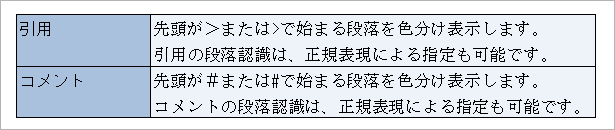
| 引用 | 先頭が>または>で始まる段落を色分け表示します。 引用の段落認識は、正規表現による指定も可能です。 |
| コメント | 先頭が#または#で始まる段落を色分け表示します。 コメントの段落認識は、正規表現による指定も可能です。 |
| URL | WEBページやメールアドレスを自動判別して色分け表示します。 URLの色分けを[Ctrl+クリック]するとブラウザで開きます。 アドレスの完全な判別には対応しておりません。 |
語句と括弧内の文字列の色分けは、スタイル設定の「表示設定-色分け」で設定します。
「語句1〜3」に色分けする語句や括弧記号を指定します。
環境設定の「色分け」の「語句1〜3」で指定した色と装飾(太字/下線)で表示されます。
複数の語句を指定するには、語句を空白で区切って指定します。
語句に英単語のみを指定した場合は、大文字小文字を区別して単語の色分けをおこないます。
「Write」を指定した場合に、「Writer」は色分け表示がされません。
段落の括弧内の文字列を色分け表示するには、語句に括弧記号を指定します。
下記の括弧記号の指定に対応しています。
| 半角括弧 | <> {} [] () |
| 全角括弧 | ()〔〕[]{}〈〉「」『』【】�爿瓠磧� |
※全角括弧《》は、青空文庫ルビのタグの色分けが適用されますので、括弧内の文字列の色分けには対応しておりません。
行数やページ数の表示
編集テキストのカーソル位置のページ数と行数は、ステータスバーに表示されます。
文章の変更や追加の度に、自動的に再計算して行数やページ数の表示が更新されます。
入力中の原稿の全体量を確認しながらの執筆や、文字数と行数の指定された原稿の作成に対応します。
文章の折り返しは表示と印刷で同一のため、行数の表示も一致します。
「画面幅」の折り返しをONにした場合は、印刷とは異なります。
本文の横にページ数や行数を表示するには、下記の操作をおこないます。
- [表示]メニューの[スタイル設定]を実行。
- 設定項目から「表示設定-行番号・ルーラー」を選択。
- 「行番号」のチェックボックスをONにしてOK。
ページ数の表示は、印刷プレビューでは印刷結果と一致します。
編集画面では、下記の場合に若干の誤差が生じる場合があります。
- 図や小見出を含む文書。
- 見出しの行取りを小数点まで指定した文書。
- 段落体裁や見出しのフォントサイズを変更した文書。
編集画面では、下記の場合にページ番号の表示がOFFとなり、通しの行番号を表示します。
- 「画面幅」の折り返し表示をONにした場合。
- スタイル設定で、「行番号の種類」に「表示行(通し)」または「段落行」を指定した場合
- スタイル設定で「用紙」に「指定しない」と、「文字数・行数」に「用紙サイズから計算」を指定した場合。
文字数や枚数のカウント
文書の行数・バイト数・ページ数・文字数・文字数(空白なし)・漢字・ひらがな・カタカナ・英単語数・Unicode特有文字数、40文字行数(概算)・原稿用紙枚数(概算)のリアルタイム表示に対応しています。
文章の変更や追加の度に、自動で再計算して表示が更新されます。
文書の文字数や原稿用紙枚数を表示するには、[表示]メニューの[文字数行数カウンタ]を実行します。
ツールビューに「カウンタ」ツールが表示されます。
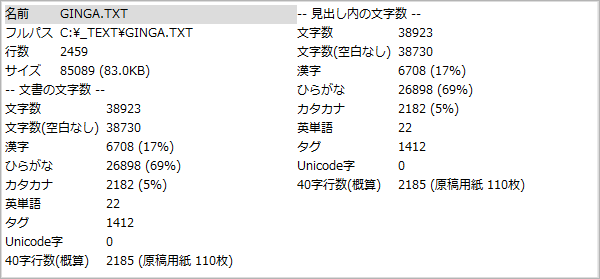
指定の範囲内の文字数カウントにも対応しています。
カウントの範囲を選択をすると、範囲内の文字数も表示されます。
「40文字行数」と「原稿用紙枚数」は、概算値となります。
正確な行数と枚数を計算するには、スタイル設定を「原稿用紙」に切り替えてページ数や行数を表示します。
タグを表示する/表示しないによって文字数の計算が異なります。
- [表示]メニューの[タグ]がONの時は、ルビを含めた文字数や行数や枚数を表示。
- [表示]メニューの[タグ]がOFFの時は、ルビを除いた文字数や行数や枚数を表示。
ステータスバーに文字数を表示することもできます。
- [表示]メニューの[環境設定]を実行。
- 設定項目から「メニュー」を選択。
- 「ステータスバーの表示内容」の「参照」を実行。
「ステータスバーのステータスツール」ダイアログが表示されます。
- 必要な文字数カウントのチェックボックスをONにしてOK。
- 「環境設定」ダイアログをOK。
ウィンドウ
同時に複数のファイルを開くと、ウィンドウに複数のタブを開いて文書ファイルを表示します。
タブにはファイル名を、txtファイルの拡張子は省略して表示します。
文書ファイルを切り替えるには、4種類の操作方法があります。
- 切り替え先のタブをクリックする。
- [ウィンドウ]メニューの[ウィンドウ一覧]を実行して、「ウィンドウ一覧」ダイアログから切り替える。
- [ウィンドウ]メニューの[タブの切り替え]を実行して、直前の文書と交互に切り替える。
- [Ctrl+Tab]を数回押して、文書を切り替える。
ウィンドウを分割してファイルを左右・上下に並列表示するには、下記の操作をおこないます。
- [ウィンドウ]メニューの[分割ビューの切り替え]を実行。
- 文書のタブをドラッグアンドドロップして文書の並びを変更。
タブはドラッグアンドドロップに対応しています。
- タブをドラッグして、他の分割ビューへドロップするとタブを移動します。
- タブをドラッグして、他のウィンドウにドロップするとタブを移動します。
- タブをドラッグして、他のアプリケーションにドロップすると、ファイルをそのアプリケーションで開きます。
- タブをドラッグして、デスクトップやエクスプローラにドロップするとファイルをコピーします。
タブの右クリックメニューで、下記のカスタマイズに対応します。
| ソート | タブの並びを文書のファイル名や更新時間でソートします。 |
| タブの設定 | 環境設定ダイアログのタブの設定項目を表示します。 縦書き/横書き、上下/左右、変更文書の太字表示を設定します。 |
| タブを表示する/隠す | タブの表示のON/OFFを切り替えます。 |
| クリップボードに出力 | タブのファイル名とテキストバッファをクリップボードに出力します。 |
ウィンドウ位置の記憶復元
「位置の記憶復元」は、WZ Writeウィンドウの位置とサイズの記録や、規定の位置に移動する機能です。
ウィンドウの位置とサイズを記録するには、下記の操作をおこないます。
- [ウィンドウ]メニューの[画面位置の記憶]を実行。
「ウィンドウ位置の記憶復元」ダイアログが表示されます。
- 「追加」を実行。一覧の先頭に記録されます。
「編集」を実行すると、ウィンドウ位置の記録に任意のタイトル名を指定できます。
多重化と別ウィンドウ表示
多重化
文書ファイルを複数のタブで開くには、下記の操作をおこないます。
- [ウィンドウ]メニューの[多重化]または、[ウィンドウ]メニューの[多重化 別ウィンドウ]を実行。
テキストの2箇所の同時表示、縦書き横書き同時表示、編集画面表示と印刷プレビューの同時表示に対応しています。
同時表示のカーソル位置の同期を設定するには、下記の操作をおこないます。
- [ウィンドウ]メニューの[多重化のカーソル位置を同期]を実行。
同期するにはチェックをONにします。
「テキストの2箇所の同時表示」の場合は、同期をOFFにします。
「縦書きと横書きを同時表示」の場合は、同期をONにします。
別ウィンドウ表示
文書ファイルを別ウィンドウで表示するには、下記の操作をおこないます。
- 文書のタブをダブルクリック。
マルチタブに戻すには、下記の操作をおこないます。
- 文書のタブをドラッグアンドドロップして、元のウィンドウへ移動。
アウトライン
「アウトライン」は、文章の章や節の見出しの階層を本文と別のウィンドウに表示する機能です。
半角ピリオド '.' で始まる段落を見出しとして扱い、ピリオドの個数で見出しレベルを認識します。
見出し1〜255までの見出しレベルを認識できます。
アウトラインを表示するには、[アウトライン]メニューの[アウトライン表示]を実行します。
再度、[アウトライン]メニューの[アウトライン表示]を実行すると、アウトラインを閉じます。
詳細は、「アウトライン」の章をご参照ください。
体裁とルビ
記号列の「タグ」の埋め込みによって、装飾や体裁を整えた文書を作成できます。
ルビ・傍線・傍点・太字や、段落単位の字下げ、見出しの行取りに対応しています。
青空文庫組版案内に準拠し、青空文庫ビューアーでレイアウトや文字装飾の体裁を整えて表示できます。
訓点や外字など、表示やタグの挿入で対応しない青空文庫形式のタグもあります。
見出しは、青空文庫とは異なり段落先頭の半角ピリオドのタグとなります。
ルビを挿入するには、[挿入]メニューの[ルビ]を実行して、漢字と読みを入力します。
傍線や太字の文字装飾をするには、文字を選択して[挿入]メニューの[タグ]を実行します。
見出しの行取りや字下げを指定するには、見出しへカーソルを移動して[Alt+Enter]を押します。
見出しレベルの単位で体裁を指定できます。
改ページ・字下げ・段落体裁・箇条書き・会話文認識・小見出・桁揃え・作表・図・脚注にも対応しています。詳細は、「体裁とルビ」の章をご参照ください。
検索と置換
本文の特定の語句の検索や、指定した語句を一括で置き換える置換に対応しています。
[検索]メニューの[検索]を実行すると、検索ダイアログが開きます。
「検索」テキストボックスに文字列、「検索モード」に「基本」を指定してOKすると、カーソルの次の文字から検索を開始して最初にマッチした文字列にジャンプします。
次の文字を検索するには、[検索]メニューの[次を検索]を実行します。
テキストの検索にマッチした文字列は、色分けして表示されます。
色分け表示を解除するには、検索ダイアログを表示して[Esc]を押します。
置換をするには、[検索]メニューの[置換]を実行します。置換ダイアログが表示されます。
「検索」に検索文字列、「置換」に置換文字列を指定します。
「OK」すると検索実行して、置換を問い合せします。
詳細は、「検索と置換」の章をご参照ください。
印刷
「印刷」は、「ファイル」メニューから「印刷」を実行します。
「ページ範囲」に「すべて」を指定して「OK」すると、文書全体の印刷がおこなえます。
印刷イメージを確認するには、[ファイル]メニューの[印刷プレビュー]を実行して、印刷プレビュー表示に切り換えます。再度実行すると、編集画面表示に戻ります。
印刷プレビューでは、行の挿入や削除などの編集操作に対応します。
印刷の用紙やフォントの指定は、スタイル設定でおこないます。
詳細は、「印刷」と「スタイル設定」の章をご参照ください。
アンドゥ
編集操作のアンドゥバッファへの記録に対応しています。
削除文字の復活や入力を取り消すには、下記の操作をおこないます。
- [編集]メニューの[元に戻す]を実行。
直前におこなった「削除」または、「入力」を取り消して1つ前の状態に戻します。
「元に戻す」を繰り返し実行すると、順々に前の状態に戻ります。
「元に戻す」で戻し過ぎた時は、下記の操作で1つ前の状態に戻します。
- [編集]メニューの[やり直し]を実行。
キーボードマクロ
キーボードマクロは、繰り返し実行するテキストの編集操作を記録して再生する機能です。
下記のキーボードマクロの記録と再生に対応しています。
| 記録可能な操作 | カーソル移動、文字入力、文字削除、単語削除 |
| 記録不可能な操作 | ダイアログの表示、ウィンドウの切り換え |
| 記録容量 | 最近記録した300個までのキーボードマクロ |
キーボードマクロを記録するには、下記の操作をおこないます。
- [Shift+Ctrl+M]を押す。ステータスバーに「記録開始」と表示されます。
- 文字入力やカーソルの移動などの記録する操作を実行。
- [Shift+Ctrl+M]を押す。ステータスバーに「記録終了」と表示されます。
キーボードマクロで記録した操作を再生するには、[Shift+Ctrl+L]を押します。
過去に記録した操作を再生するには、下記の操作をおこないます。
- [編集]メニューの[キーボードマクロ]-[一覧]を実行。
- 一覧から再生する操作を選択してOK。
[Shift+Ctrl+L]では、キーボードマクロ一覧の先頭の操作を再生します。
繰り返し再生する操作は先頭に並べ替えておくと、キー操作で再生できます。
キーボードマクロのキー割り当て
キーボードマクロからコマンドマクロを作成して、キーやメニューに割り当てることができます。
コマンドマクロを作成するには、下記の操作をおこないます。
- [編集]メニューの[キーボードマクロ]-[一覧]を実行。
- 一覧から作成する操作を選択して「コマンドマクロ出力」を実行。
コマンドマクロは、クリップボードに出力されます。
環境設定の「キーの追加とユーザメニュー」を参照して、出力したコマンドマクロの割り当てを実行します。
コマンドとヘルプ
コマンド
メニューには約160のコマンドが割り当てられています。
この他、約240のメニューやキーに割り当て可能なコマンドに対応しています。
メニューにないコマンドは、[ウィンドウ]メニューの[コマンドの一覧]から実行します。
キーに割り当てられているコマンド一覧は、[ウィンドウ]メニューの[キーの一覧]を実行すると表示します。
メニューに割り当てられているコマンドの一覧と詳細は、「メニューコマンド一覧」をご参照ください。
ガイドヘルプ
下記の操作で、メニューやダイアログのガイドヘルプのポップアップを表示します。
- メニューコマンドを右クリック。
- ダイアログの項目名にマウスカーソルを移動。
- ダイアログのボタンを右クリック。
ガイドヘルプでは、下記の操作に対応しています。
| 方向キー | ヘルプを消去します。 |
| マウス移動 | マウスカーソルをヘルプ表示の外側へ移動するとヘルプを消去します。 |
| 右クリック | ガイドヘルプをダイアログで表示します。 |
| リンククリック | ヘルプの下線表示をクリックすると、リンク先へジャンプします。 |
| [?] ボタン | 「WZ Write Help」を起動して詳細を表示します。 |
ヘルプの検索
機能や操作方法を表示するには、下記の操作をおこないます。
- [ウィンドウ]メニューの[ヘルプ]を実行。
「WZ Write Help」が起動します。
- 「WZ Write Help」のツールバーの検索ボックスに、機能や操作の名称を入力して[Enter]を押す。
「WZ Write Help」のアウトラインウィンドウに、該当する項目名の一覧が表示されます。
一覧から項目をクリックすると、機能や操作方法の詳細を参照できます。
カットアンドペースト
カットアンドペーストは、文字列の切り取り・コピー・貼り付けをおこなう機能です。
文字列をコピーするには、下記の操作で文字列を選択します。
- 文字列の先頭にカーソルを移動。
- [Shift+方向キー]を押す。選択が開始されます。
- [Shift]を押したまま文字列の末尾までカーソルを移動。
文字列を選択して、[編集]メニューの[コピー]を実行するとクリップボードにコピーされます。
コピー先にカーソルを移動して、[編集]メニューの[貼り付け]を実行すると貼り付けされます。
文字列の選択操作は、キー定義によって異なります。詳細は下記の「文字列の選択」をご参照ください。
引用符を付けて貼り付け
クリップボードのテキストに引用の記号「>」を付けて貼り付けるには、下記の操作をおこないます。
- [編集]メニューの[引用符を付けて貼り付け]を実行。
「引用符を付けて貼り付け」ダイアログが表示されます。
- 「引用符」を指定しプレビューで確認してOK。
文字列の選択
文字、単語、センテンス、行、段落、矩形、文書全体の選択に対応しています。
文字列の選択操作は、キー定義の設定によって異なります。
「Windows準拠」キー定義の操作
| [Shift+方向]キー | 文字単位の範囲選択を開始・続行します。 環境設定の「編集」で、段落/文字単位選択にカスタマイズできます。 |
| [Alt+Shift+方向]キー | 矩形の範囲選択を開始・続行します。 |
| [F8]キー | 文字・単語・センテンス・段落選択・選択解除を順次切り替えます。 |
| 行番号クリック | 行単位の選択を開始・続行します。 |
| [Shift]+クリック | カーソル位置からクリック地点までを選択します。 |
| [Alt+Shift]+クリック | カーソル位置からクリック地点までを矩形選択します。 |
| [Alt]+ドラッグ | マウスによる矩形の範囲選択を開始・続行します。 |
「VZライク」キー定義の操作
| [Ctrl+B],[F10]キー | 文字/段落単位の選択を開始/終了します。 カーソルを左右に移動すると文字単位の選択に、上下に移動すると段落単位の選択に切り替えます。 |
「MIFESライク」キー定義の操作
| [F6]キー | 行単位の選択を開始/終了します。 |
| [Shift+F6]キー | 文字単位の選択を開始/終了します。 |
編集
文字・単語・行・段落単位の削除、カットアンドペーストと文字変換に対応しています。
| [Del] | 文字を削除します。 |
| [Ctrl+Delete] | 単語を削除します。 「Windows標準キー定義」のキー割り当てとなります。 |
| [Ctrl+,] | 段落を上方向に入れ替えます。 「Windows標準キー定義」のキー割り当てとなります。 |
| [Ctrl+.] | 段落を下方向に入れ替えます。 「Windows標準キー定義」のキー割り当てとなります。 |
| 選択して[Tab] | 選択範囲の段落を字下げします。 |
| 選択して[Shift+Tab] | 選択範囲の段落の字下げを1つ削除します。 |
| [編集]メニュー | 切り取り、コピー、貼り付け、引用符を付けて貼り付け、追加切り取り、追加コピーをします。 |
| [編集]の[変換]サブメニュー | 半角と全角の変換、大文字と小文字の変換、空白の変換、改行の変換、テキストの変換をおこないます。 |
| [編集]の[削除]サブメニュー | 空白行の削除、行頭の空白の削除、連続空白を1つに変換、空白の削除、タグの削除、重複行の削除をおこないます。 |
| [編集]の[移動]サブメニュー | 段落・文字・表のセルの入れ替えをおこないます。 |
カーソル移動
文字単位、単語単位、行単位、段落単位の、カーソル移動に対応しています。
| [←][→] | 文字単位でカーソルを移動します。 |
| [↑][↓] | 行単位でカーソルを移動します。 |
| [Ctrl+←][Ctrl+→] | 単語単位でカーソルを移動します。 「Windows標準キー定義」のキー割り当てとなります。 |
| [Home] | 行頭へカーソルを移動します。 「Windows標準キー定義」のキー割り当てとなります。 |
| [End] | 行末へカーソルを移動します。 「Windows標準キー定義」のキー割り当てとなります。 |
| [Ctrl+Home] | 文書先頭へカーソルを移動します。 「Windows標準キー定義」のキー割り当てとなります。 |
| [Ctrl+End] | 文書末尾へカーソルを移動します。 「Windows標準キー定義」のキー割り当てとなります。 |
| [検索]メニューの[ジャンプ] | ジャンプダイアログを表示します。 段落・行・ページ・最後の編集箇所・URL・見出し・変更行へカーソルを移動できます。 |
| [表示]メニューの[カーソル行の切り替え] | カーソルの表示位置を「画面上部」「中央部」「下部」へ移動します。 カーソルの編集位置は保ちます。 |
マウス
編集画面では、クリック、ドラッグ、右クリックなどのマウス操作に対応しています。
環境設定の「マウス」項目で、マウスカーソルの消去・スクロール速度・ホイールの設定がおこなえます。
| クリック | クリックした箇所へカーソルを移動します。 |
| ダブルクリック | クリック箇所へカーソルを移動し、単語単位の範囲選択を開始します。続けてドラッグすると範囲選択を拡大します。 |
| トリプルクリック | クリック箇所へカーソルを移動し、段落単位の範囲選択を開始します。続けてドラッグすると範囲選択を拡大します。 |
| 4回クリック | クリック箇所へカーソルを移動し、文章全体を選択します。 |
| Shift+クリック | 範囲選択を開始して、クリック箇所へカーソルを移動します。 範囲選択中は、範囲選択を開始した地点からクリックした地点までを、範囲選択します。 |
| ドラッグ | 文字単位の範囲選択の開始や範囲を変更します。 環境設定の「編集」で段落/文字単位選択に設定可能です。 |
| Alt+ドラッグ | 箱型範囲選択(矩形選択)の開始や範囲を変更します。 |
| Alt+クリック | カーソル位置からクリック箇所まで、箱型(矩形)範囲選択します。 |
| 右クリック | コンテキストメニューを表示します。 |
| Ctrl+クリック | URL上で[Ctrl]を押しながらクリックすると、WEBブラウザやメーラーで開きます。 |
| OLEドラッグアンドドロップ | 範囲選択内をドラッグして他のウィンドウへドロップすると、ドラッグアンドドロップを実行します。ドラッグアンドドロップに対応した、他のアプリケーションへのドロップも可能です。 |
| ドロップ | エクスプローラやデスクトップのアイコンをドロップすると、ファイルを開きます。 |
| 右ドロップ | エクスプローラやデスクトップのアイコンをマウス右ボタンでドロップすると、ファイル名を挿入します。 |
| 行番号のクリック・ドラッグ | 行単位の選択の開始や範囲を変更します。 |
| タイトルバーの右クリック | 「タイトルバー」「メニューバー」「ステータスバー」の設定メニューを表示します。 メニューバーとツールバーの余白部分の右クリックでも表示します。 |
「Microsoft IntelliMouse 1.1 USB」にて動作を確認しました。
操作の実例
ファイルの新規作成、スタイル設定、アウトライン、本文の入力、印刷の操作例です。
スタイル設定
始めに、新規文書を作成します。
判形「B5判」、フォント「明朝10ポイント」のテキストを作成をします。
- [ファイル]メニューの[新規作成]を実行。新しい文書ウィンドウが開きます。
次に、用紙やフォントのスタイルを決定します。
横書き4種類、縦書き9種類のデフォルトのスタイルが用意されています。
デフォルトのスタイルに用紙やフォントの設定がない場合は、下記の操作で新規にスタイルを作成します。
- [表示]メニューの[スタイル設定]を実行。
「スタイル設定」ダイアログが表示されます。
- 「名前を付けて保存」を実行し、名前にスタイル名を指定してOK。
ここでは、スタイル名「マニュアル」を指定します。
「スタイル設定 - マニュアル」ダイアログが表示されます。
スタイル設定ダイアログの各項目を設定してOKすると、マニュアル用のスタイルが作成されます。
設定ダイアログの「行間」や「フォント」の項目を指定すると直ちにテキストの表示に反映されるため、行間やフォントの表示を確認しながら設定することができます。
ここでは、下記のスタイルの設定項目を指定しました。
- 「用紙」を「B5」、「方向」を「縦方向」、「袋とじ」をOFF
- 「文字数・行数」を「用紙サイズから計算」、「段組」を「1」段
- 「フォント」を「MS 明朝」、「フォントサイズ」を「10」ポイント
- 余白の「上・下・左・右」を「20」mm
- 「行間を指定」をON、「行間」を「1.5mm」
- 「縦書き」をOFF
アウトラインの章立て
本文を入力する前に、「アウトライン編集」で章立てを作成して全体の構成を考えます。
始めに大見出しを作成してから、それぞれの大見出しの中見出しを作成します。
ここでは、下記の見出し名を入力します。
- タイトル「WZ Writing Editor」
- 大見出し「セットアップ」
中見出し「セットアップの前に」「セットアップ開始」
- 大見出し「基本操作」
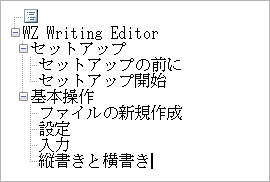
中見出し「ファイルの新規作成」「設定」「入力」「縦書きと横書き」
大見出しと中見出しを作成するには、下記の操作をおこないます。
- [アウトライン]メニューの[アウトライン編集]を実行。
編集モードのアウトラインが開いてカーソルが移動し、見出し名を直接入力できます。

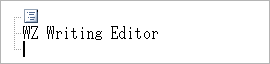
- 「WZ Writing Editor」を入力して[Enter]を押す。
文書のタイトルが見出しレベル1で作成されます。
- [Tab]を押す。見出しレベルが1つ増えて、見出しレベル2となります。
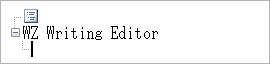
- 「セットアップ」を入力して[Enter]を押す。見出しレベル2の大見出しとなります。
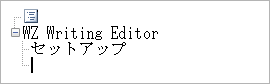
- [Tab]を押す。見出しレベルが1つ増えて、見出しレベル3となります。
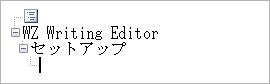
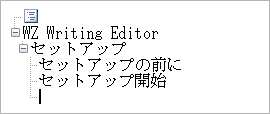
- 「セットアップの前に」[Enter]、「セットアップ開始」[Enter]を入力。
見出しレベル3の中見出しが2つ作成されます。
- [Shift+Tab]を押す。見出しレベルが1つ減って、見出しレベル2となります。
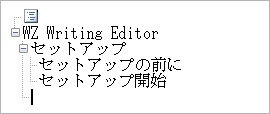
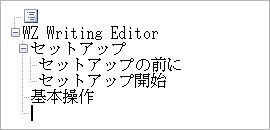
- 「基本操作」を入力して[Enter]を押す。大見出しとなります。
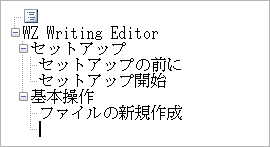
- [Tab]を押して「ファイルの新規作成」を入力して[Enter]を押す。中見出しとなります。
- 「設定」[Enter]「入力」[Enter]「縦書きと横書き」を入力。
中見出しが3つ作成されます。
章立ての見出しの追加や順序の入れ替え、見出しレベルを変更するには、下記の操作をおこないます。
- 見出しを追加するには、対象の見出しにカーソルをセットして、[Enter]を押す。
- 見出しを入れ替えるには、移動する見出しにカーソルをセットして、目的の場所に移動するまで[Ctrl+Up][Ctrl+Down]を押す。
- 見出しレベルを変更するには、対象の見出しにカーソルをセットして、目的のレベルになるまで
[Tab][Shift+Tab]を押す。
章立てが完成したら、下記の操作でアウトラインの編集モードを解除します。
- [アウトライン]メニューの[アウトライン表示]を実行。
本文の入力
アウトラインから各章の見出しを選択して、本文を入力します。
ここでは、「セットアップの前に」や「セットアップ開始」の見出しを選択して、本文を書き始めます。
見出しから本文を入力をするには、下記の操作をおこないます。
- アウトラインから見出し名をクリック。
- [Enter]で本文に移動。
- 本文の入力を実行。
多重化の2画面表示で、本文を編集したり参考資料を見ながら執筆することができます。
例えば、1章と2章を同時に編集したり、縦書きと横書きの並列表示が可能です。
多重化表示をするには、下記の操作をおこないます。
- [ウィンドウ]メニューの[多重化のカーソル位置を同期]をOFF。
- [ウィンドウ]メニューの[多重化]を実行。
編集ウィンドウが新しく開きます。
多重化では、ウィンドウを上下・左右に表示して、同時に編集することができます。
多重化のウィンドウを閉じると、専用のプロファイルにカーソル位置を記憶します。
多重化を再度実行すると、前回のカーソル位置を表示します。
箇条書き・小見出・表・図の入力
箇条書きや小見出を使用すると、本文を見やすく整えることができます。
箇条書きは、「・」「数字+ピリオド」で始まる段落を認識した字下げにより、本文を見やすく表示します。
箇条書きを入力するには、段落の先頭で「・」を入力します。
箇条書きの中で改行をするには、[Shift+Enter]を押します。

小見出は、「タイトル」「タブ」「本文」の段落を認識して表形式で表示します。
小見出を入力するには、下記の操作をおこないます。
- タイトルを入力。
- [Tab]を押す。
- 本文を入力して[Enter]
図や表の挿入に対応しています。
図を入力するには、図のファイル名を""で括って入力します。
図は文書ファイルと同じフォルダに作成しておきます。
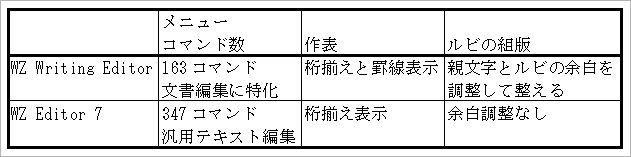
表を入力するには、[挿入]メニューの[表]を実行します。
表のタイプと桁数・行数を指定してOKすると文書に表が挿入されます。
表の各項目の本文を入力すると、項目幅は自動で調整されます。
項目内で改行をするには、[Shift+Enter]を押します。
見出しの入れ替えと装飾
見出しの装飾表示
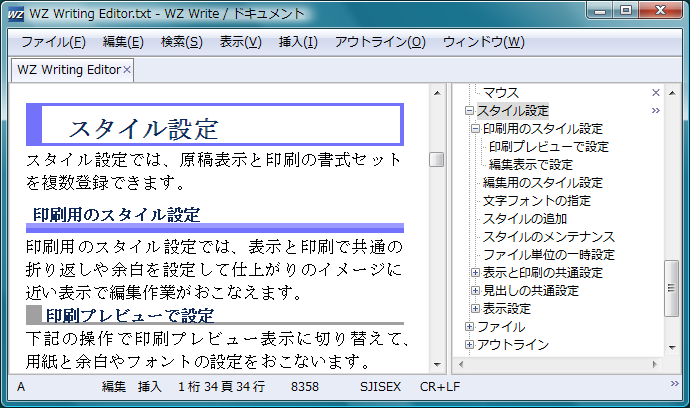
見出しの入れ替えや装飾をおこなって、本文の整形や見出しを見やすく表示します。
見出しの入れ替えと同時に本文も入れ替わりますので、全体の構成を編集することができます。
見出しを入れ替えるには、アウトラインのマウスまたはキー操作で実行します。
- 移動する見出しをクリック。
- マウスボタンを放さずに移動先へマウスカーソルをドラッグ。
- マウスボタンを放す。
- キー操作の場合は、[Ctrl+Up]や[Ctrl+Down]で目的の位置まで見出しを移動。
見出しの罫線や太字フォントによる装飾表示をするには、下記の操作をおこないます。
- 装飾する見出しへカーソルを移動。
- [挿入]メニューの[プロパティ]を実行または[Alt+Enter]を押す。
スタイル設定の「見出し1〜6」が表示されます。
- 「行取り」「配置」「装飾」などを指定してOK。
見出しの装飾は、見出し1〜6単位の指定になります。
印刷プレビューと印刷
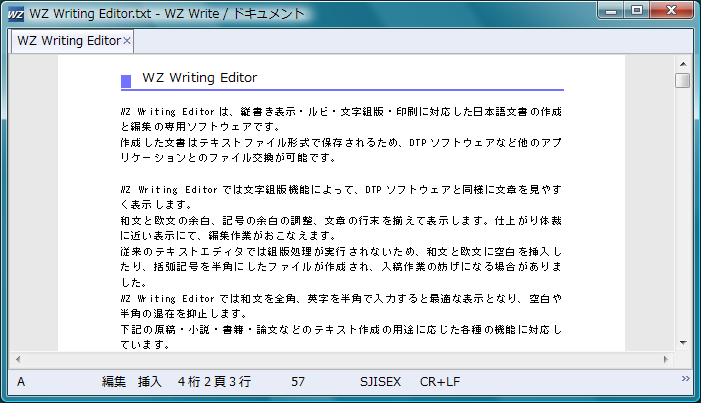
印刷プレビュー
本文が完成したら印刷の前に、印刷プレビューでページの区切りを確認します。
- [ファイル]メニューの[印刷プレビュー]を実行。
見出しがページの末尾になる場合や、箇条書きの途中で改ページされる場合は、次ページに送り出します。
ページ送りを調整するには、下記の操作をおこないます。
- 次ページに送る段落へカーソルを移動。
- [挿入]メニューの[改ページと空白]を実行。
- 「改ページタグ」を選択してOK。
[#改ページ]タグが挿入されて、以降の段落が次ページに送られます。
印刷プレビューでは、通常の文字挿入や削除や改行の編集操作も実行できます。
印刷プレビューでページを確認して、下記の操作で印刷を実行します。
- [ファイル]メニューの[印刷]を実行。
- 印刷範囲を指定してOK。
印刷プレビューから印刷を実行して、印刷範囲に「ページ指定」を指定すると現在表示しているページを印刷します。
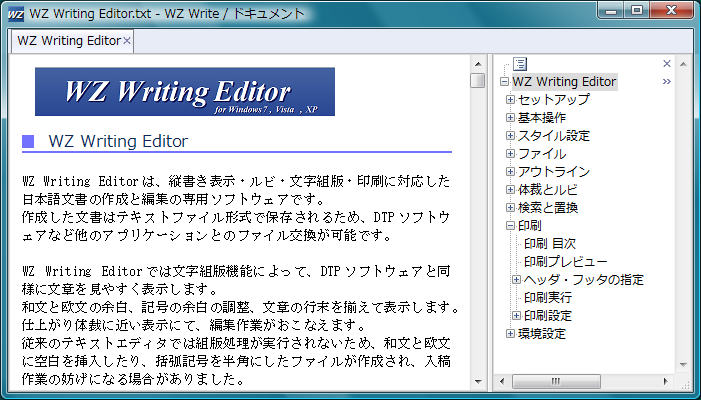
完成テキスト