
スタイル設定
スタイル設定では、原稿の表示と印刷の書式セットを複数登録できます。
新規ファイルに適用する書式セットを「標準スタイル」として予め設定しておきます。
ファイル単位で、A4/B5、縦書き/横書き、段組・袋とじの書式を即時に切り替えできます。
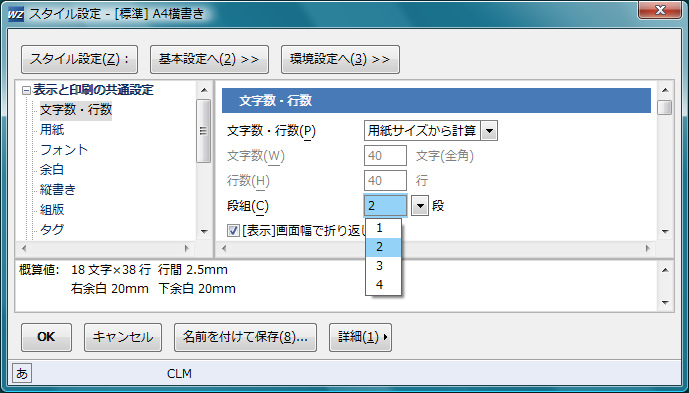
スタイル設定ダイアログの文字数/行数の設定
スタイル設定 目次
| スタイル設定と他の設定 | スタイル設定と基本設定・環境設定について |
| デフォルトのスタイル | WZ Writeのデフォルトで登録されているスタイルの一覧について |
| スタイルの切り替え | 登録済の複数スタイルからファイル単位の切り替え選択について |
| スタイルの設定 | 表示と印刷スタイルの設定項目について |
| 標準スタイルとカスタマイズ | 標準で使用されるスタイルと標準スタイルのカスタマイズについて |
| 印刷用のスタイル設定 | 印刷の仕上がりイメージに近い表示で編集するスタイル設定について |
| 編集用のスタイル設定 | 編集表示専用のステップ数を省いたスタイル設定について |
| 文字フォントの指定 | 和文と欧文の個別のフォント指定について |
| スタイルの追加 | 新規の表示と印刷スタイル設定の追加について |
| スタイルのメンテナンス | 表示と印刷スタイルの名前の変更・削除・順序の入れ替えについて |
| ファイル単位の一時設定 | 既存の表示と印刷スタイルの一部項目のカスタマイズについて |
| 表示と印刷の共通設定 | 表示と印刷で共通の設定項目の一覧について |
| 見出しの共通設定 | 見出しの体裁の設定項目の一覧について |
| 表示設定 | 表示専用の設定項目の一覧について |
スタイル設定と他の設定
設定には、スタイル設定の他に「基本設定」と「環境設定」があります。
- 「スタイル設定」では、原稿の文字数×行数・段組・フォント・縦書き・余白・用紙・段落体裁・行番号の表示と印刷のオプションを設定します。
- 「基本設定」では、原稿のタグ・自動ファイル名・見出し認識・段落体裁認識・脚注の編集オプションを設定します。
詳細は、「ファイル」の「基本設定」をご参照ください。
- 「環境設定」では、キー定義・テキストの表示色・ウィンドウサイズを設定します。
詳細は、「環境設定」をご参照ください。
デフォルトのスタイル
デフォルトでは、下記のスタイルが登録されています。
スタイルの設定やスタイルの名前は、任意に変更できます。
| [標準] A4横書き | A4サイズ 1段組 MS明朝 12ポイント 標準スタイル |
| A4横書き(2段組) | A4サイズ 2段組 MS明朝 9ポイント |
| A4横書き(雑誌原稿) | A4サイズ 3段組 MS明朝 9ポイント |
| B5横書き | B5サイズ 1段組 MS明朝 12ポイント |
| A4縦書き | A4サイズ 縦書き MS明朝 12ポイント |
| A4縦書き40文字30行 | A4サイズ 縦書き MS明朝 12ポイント 40文字×30行指定 |
| A4縦書き40文字40行 | A4サイズ 縦書き MS明朝 12ポイント 40文字×40行指定 |
| A4縦書き40文字(見開き) | A4サイズ 縦書き MS明朝 12ポイント 40文字×40行指定 袋とじ |
| B5縦書き | B5サイズ 縦書き MS明朝 9ポイント |
| B5縦書き40文字40行 | B5サイズ 縦書き MS明朝 9ポイント 40文字×40行指定 |
| B5縦書き40文字(見開き) | B5サイズ 縦書き MS明朝 9ポイント 40文字×40行指定 袋とじ |
| B5縦書き20文字(原稿用紙) | B5サイズ 縦書き MS明朝 18ポイント 400字詰 行罫 文字罫 |
| B5縦書き20文字(見開き・原稿用紙) | B5サイズ 縦書き MS明朝 18ポイント 400字詰 袋とじ 行罫 文字罫 |
スタイルの切り替え
文書ファイル単位のスタイルの選択に対応しています。
文書ファイルAは「A4横書き」、文書ファイルBは「B5縦書き」などを選択できます。
一度選択すると、文書ファイルを閉じても選択したスタイルを記憶しています。
次回に文書ファイルを開くと、前回選択したスタイルで表示します。
スタイルの選択をするには、下記の操作をおこないます。
- [表示]メニューの[スタイルの一覧]を実行。
「スタイル設定一覧」ダイアログが表示されます。
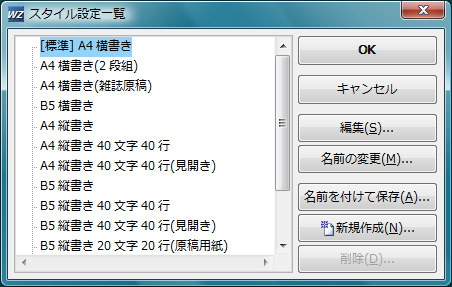
- 一覧からスタイルを選択。
選択するたびに、画面表示を指定のスタイルに切り替えます。
- 「OK」する。選択したスタイルに切り替えを確定します。
「キャンセル」すると、選択を取り消して実行前の表示に戻ります。
選択したスタイルの設定は、「プロファイル」という設定ファイルに記憶します。
プロファイルには、300個までの文書ファイルの設定を記憶できます。
300個を越えた場合は、古い順に設定が消去されます。
スタイルの設定
「スタイル設定」で文字数やフォントの設定をするには、下記の操作をおこないます。
- [表示]メニューの[スタイル設定]を実行。
「スタイル設定」ダイアログが表示されます。
- 文字数×行数を指定するには、「文字数・行数」に「指定」を選択して、「文字数」「行数」を入力。
画面の表示は指定した文字数に変わります。
- 新規文書の文字数を確認するには、文書のウィンドウをクリックして文章を入力。
設定を続行するには、設定ダイアログをクリックします。
設定中に、文章入力・カーソル移動・メニューコマンドの実行がおこなえます。
- フォントを指定するには「フォント」から、漢字またはカタカナの名前のフォントを選択。
画面の表示は指定したフォントに変わります。
指定を確定するには「OK」します。指定の変更を設定ファイルに保存します。
指定を取り消すには「キャンセル」します。設定実行前の表示に戻ります。
ワープロソフトでは、一般的に設定は文書ファイルに保存されますが、テキストエディタのWZ Writeでは、スタイルの設定は文書ファイルとは別の専用ファイルに記憶されます。
原稿表示の主な設定項目
| 表示 | 横書き/縦書き、縦中横を指定できます。 行番号、行罫線、文字罫線の表示が可能です。 |
| 1行の文字数 | 全角5文字〜全角999文字までの1文字単位で指定できます。 画面幅の折り返し表示もおこなえます。 |
| 1ページの行数 | 指定なし〜999行までの1行単位の指定ができます。 |
| 段組 | 標準1段組、2段組〜99段まで指定できます。 |
| 見開き表示 | 左右の袋とじ表示が可能です。 |
| 行間 | 行間は-2mm〜100mmまで0.1mm単位に設定できます。 |
| 字間 | 字間は-2mm〜20mmまで0.1mm単位に設定できます。 |
| 特殊文字の表示 | 全角空白、半角空白、改行、タブ、EOF記号の色分け表示が可能です。 |
標準スタイルとカスタマイズ
標準スタイルは、デフォルトで選択されているスタイルです。
下記の文書ファイルは、標準スタイルで表示されます。
- 新規作成のファイル
- WZ Writeで初めて開くファイル
「スタイルの切り換え」を実行していない文書ファイルは標準スタイルで表示されます。
標準スタイルに最も使用頻度が高い文字数やフォントの書式の設定をしておきます。
文字数やフォントの異なる書式は、新規に別のスタイルを作成して設定します。
標準スタイルの設定は、下記の操作でおこないます。
- [表示]メニューの[スタイル設定]を実行。
- タイトルバーの「スタイル設定 - [標準]」を確認。
- スタイルの各項目を設定。項目を設定する度に文書の表示が更新されます。
設定実行の前に、よく使用する文書ファイルを開いておくと設定表示の確認ができます。
- OKする。
タイトルバーに「[標準]」と表示されない場合は、下記の操作で標準スタイルに切り替えて、再度上記の操作を実行します。
- [表示]メニューの[スタイルの一覧]を実行。
- 「スタイル設定一覧」ダイアログから「[標準]」表記のあるスタイルを選択してOK。
標準スタイルのカスタマイズは、下記のガイドラインで設定します。
| 縦書き/横書き | WZ Writeを縦書き専用とする場合は、「縦書き」をONにします。 横書き表示も使用する場合は、「縦書き」をOFFにします。 |
| 印刷用/編集用 | WZ Writeで文書を印刷する頻度が高い場合や、印刷仕上がりに近い編集表示をする場合は、「印刷用のスタイル設定」を実行します。 印刷頻度が低い場合は、「編集用のスタイル設定」を実行します。 「印刷用のスタイル設定」より少ない手順で設定できます。 |
印刷用のスタイル設定
印刷用のスタイル設定では、表示と印刷で共通の折り返しや余白を設定して仕上がりのイメージに近い表示で編集作業がおこなえます。
印刷用のスタイル設定をするには、印刷プレビューで印刷仕上がりを設定してから、編集画面で表示の設定を実行します。
印刷プレビューで設定
始めに下記の操作で印刷プレビュー表示に切り替えて、用紙と余白やフォントの設定をおこないます。
- [ファイル]メニューの[印刷プレビュー]を実行。
ファイルメニューの「印刷プレビュー」のチェックONを確認します。
文書を印刷プレビューで表示します。
| 用紙 | 使用頻度の高い用紙サイズを「A4」や「B5」から指定します。 |
| 余白 | 用紙の上下左右の余白や行間を指定します。 |
| フォント | 印刷に使用するフォントを指定します。 |
| フォントサイズ | 印刷のフォントサイズを指定します。 |
| 文字数・行数 | 用紙に合わせた文字数・行数で印刷するには、「用紙サイズから計算」を選択します。 文字数・行数を指定するには、「指定」を選択して「文字数」「行数」テキストボックスに入力します。 |
編集表示で設定
次に下記の操作で印刷プレビューを解除して、編集表示のスタイル設定をおこないます。
- [ファイル]メニューの[印刷プレビュー]を実行。文書を編集画面で表示します。
ファイルメニューの「印刷プレビュー」のチェックOFFを確認します。
| ズーム | 50〜255%の範囲でズーム倍率を指定します。 編集画面の文字が適切なサイズの表示になるまで倍率を調整します。 |
| 画面幅で折り返し | 印刷の仕上がりに近い表示で編集するにはOFFにします。 印刷出力と同一の折り返しで編集できます。 画面幅まで文字を表示して編集するにはONにします。 |
| ページめくり | ONにすると、指定した行数で編集画面のページを切り替え表示します。 印刷用の計算はおこなっていませんので、印刷のページの切り替わりとは一致しない場合があります。 OFFにすると、編集画面をスクロールで表示します。 |
編集用のスタイル設定
表示専用のスタイル設定では、「印刷用のスタイル設定」と比較して少ない操作で設定作業がおこなえます。
印刷するには印刷用のスタイルを新規に作成して、スタイル設定に切り替えて印刷を実行します。
| 用紙 | 「指定しない」を選択します。 |
| ズーム | 100%に設定します。 |
| フォント | 表示に使用するフォントを指定します。 |
| フォントサイズ | 表示のフォントサイズを指定します。 |
| 文字数・行数 | 文字数を指定するには「指定」を選択します。 「文字数」テキストボックスに入力します。 「行数」を設定する必要はありません。 |
| 画面幅で折り返し | 文字数を指定するにはOFFにします。 画面幅まで文字を表示して編集するにはONにします。 |
| 行間 | 「行間を指定」をONにします。 編集画面の行間が適切な表示になるように数値を調整します。 |
文字フォントの指定
スタイル設定と環境設定のフォントの設定項目では、全角文字と半角文字のフォントを個別に指定できます。
全角文字のフォントは、フォントの一覧から「MS 明朝」「メイリオ」など名前に全角文字を含むフォントを指定します。
半角文字のフォントは、「Times New Roman」「Arial」など名前が半角文字のフォントを指定します。
全角・半角フォントの個別指定を取り消すには、下記の操作をおこないます。
- フォント一覧から先頭の「空」項目を選択し、フォント一覧からフォントを指定。
- または、指定を残すフォントを一覧から再度選択。
スタイルの追加
スタイルを新規に作成するには、下記の操作をおこないます。
- [表示]メニューの[スタイル設定]を実行。
- 「名前を付けて保存」を実行。
- 名前を入力してOK。
指定した名前のスタイルが新規に作成されて、現在の文書に適用されます。
スタイルの登録の個数に制限はありません。
スタイルの用途に合わせて、「印刷用のスタイル設定」または「編集用のスタイル設定」を実行します。
スタイルのメンテナンス
スタイルの名前の変更・削除・順序を入れ替えるには、下記の操作をおこないます。
- [表示]メニューの[スタイルの一覧]を実行。
- 対象とするスタイルを一覧から選択。
- 「名前の変更」「削除」「↑」「↓」を実行してメンテナンスを実行。
「標準」スタイルは、削除することができません。
スタイルのカスタマイズをすべてクリアしてデフォルトに戻すには、下記の操作をおこないます。
- [表示]メニューの[スタイルの一覧]を実行。
- 「初期化」を実行。
- 確認に「はい」を選択。
ファイル単位の一時設定
ファイル単位の一時設定では、下記の操作で既存スタイルの一部の設定項目を変更することができます。
- [表示]メニューの[スタイル設定]を実行。
- 設定する項目を右クリック。
- メニューから「ファイル別にする」を選択。項目名が太字で表示され、現在の文書ファイル専用の設定を表します。
- 項目を設定してOK。
ファイル単位の設定を取り消すには、右クリックメニューから「スタイル別に戻す」を選択します。
スタイルの切り替えを実行すると、ファイル単位の設定はクリアされます。
表示と印刷の共通設定
「スタイル設定」の表示と印刷共通の設定項目の一覧です。
文字数・行数
テキストの折り返し文字数、1ページの行数、段組数を指定します。
画面幅の折り返しと、ページめくりは表示専用の設定となります。
| 文字数・行数 | 「指定」文字数・行数の目安を指定します。 「用紙サイズから計算」 用紙サイズから文字数・行数を計算します。 |
| 文字数 | 1行の文字数を全角文字単位で指定します。 |
| 行数 | 1ページの行数を指定します。印刷用の設定となります。 「ページめくり」がONの場合は表示にも適用されて、ページを切り替え表示します。印刷用の計算はおこなっていませんので、印刷のページの切り替わりとは一致しない場合があります。 |
| 段組 | 段組数を指定します。 |
| [表示]画面幅で折り返し | ONにすると、編集画面の幅で折り返し表示をします。印刷時にはOFFの扱いとなります。 OFFにすると、文字数・行数の指定で折り返し表示をします |
| [表示]ページめくり | ONにして「文字数・行数」に「指定」を選択すると、「1ページの行数」でページを切り替え表示します。 OFFにすると、スクロール表示します。 |
用紙
用紙サイズ・用紙の向きと、袋とじを指定します。
袋とじは、1枚の用紙に2ページ分のテキストを印刷します。
| 用紙 | 用紙サイズをリストから選択します。 用紙サイズをユーザ定義するには、リストの最後の「サイズを指定」を選択します。 編集専用で印刷しないスタイル設定の場合は、「指定しない」を選択します。 |
| 幅 | 「用紙」に「サイズを指定」を選択した場合に、用紙サイズをmm単位で指定します。0.1mm単位まで指定できます。 |
| 高さ | 「用紙」に「サイズを指定」を選択した場合に、用紙サイズをmm単位で指定します。0.1mm単位まで指定できます。 |
| 方向 | 「縦方向」は用紙を縦に、「横方向」は用紙を横に印刷します。 |
| 袋とじ | ONにすると、「袋とじ」の印刷をします。 1枚の用紙に2ページ分のテキストを印刷します。 |
フォント
本文のフォント・サイズ・太字表示を指定します。
フォントサイズは、印刷用の数値を指定します。表示用のサイズは、「ズーム」を指定して調整します。
| フォント | 表示と印刷に使用する本文のフォントを指定します。 全角文字と半角文字のフォントは個別に指定できます。 全角フォントは、「MS 明朝」「メイリオ」など名前に全角文字を含むフォントを指定します。 半角フォントは、「Times New Roman」「Arial」など名前が半角文字のフォントを指定します。 個別指定を取り消すには、一覧先頭の「空」を選択して指定し直すか、指定を残すフォントを一覧から再選択します。 |
| フォントサイズ | 本文のフォントサイズを指定します。 |
| 太字フォント | ONにすると、太字フォントで表示と印刷をします。 |
| [表示]太字 | ONにすると、文字を重ねて描画して太字で表示します。印刷には適用しません。 文字列の左端の表示は、太字にならない場合があります。 改善するには「太字フォント」をONにするか、環境設定の「スクロールで全表示する」をONにします。 |
| [表示]ズーム | 表示の拡大・縮小を指定します。 100%を指定すると標準サイズ、100%未満で縮小、100%超で拡大して表示します。 |
余白
用紙の上下左右・段間・字間・行間・「ルビと本文」の余白を指定します。
段間・字間・行間の余白は表示にも適用されます。
表示用の上左・「ルビと本文」の余白は、[表示]の項目で別に指定します。
ウィンドウ中央のテキスト表示にも対応しています。
| 上、下、左、右 | 印刷時の上、下、左、右の余白をmm単位で指定します。 0.1mm単位で指定できます。 プリンタには余白の限界値があります。この範囲内で指定します。 |
| [表示]上 | ウィンドウの上端(縦書き時は右端)に空白を空けます。 |
| [表示]左 | ウィンドウの左端(縦書き時は上端)に空白を空けます。 |
| [表示]袋とじ | 見開き間の余白を設定します。 |
| テキストを中央に表示 | ONにすると、テキストを画面中央に表示します。 テキストの折り返し幅や1ページの行数の指定が必要です。 |
| 段間 | 段と段の間をmm単位で指定します。0.1mm単位で指定できます。 |
| 字間 | 文字間の余白をmm単位で指定します。0.1mm単位で指定できます。 負の値を「-0.1」と指定すると、字間を詰めて印刷できます。 |
| 行間を指定 | ONにすると、行間を指定できます。 |
| 行間 | 行間をmm単位で指定します。0.1mm単位で指定できます。 |
| ルビと本文 | 本文とルビの余白をmm単位で指定します。0.1mm単位で指定できます。負の値を「-0.1」と指定すると、間隔を詰めて印刷できます。 |
| [表示]ルビと本文 | 本文とルビの余白を設定します。 負の値を指定すると表示を詰めます。 |
縦書き
縦書き・横書き表示の切り替えと、半角1桁2桁の縦中横を指定します。
| 縦書き | ONにすると、縦書きの表示と印刷をします。 |
| 縦中横 | 「なし」半角文字も縦組み表示します。 「2桁」「2桁の半角数字」と感嘆符「!!」「!?」「?!」「??」を横組み表示します。 「全角内の2桁」全角文字にはさまれた「2桁の半角数字」と感嘆符「!!」「!?」「?!」「??」を横組み表示します。 「1桁と2桁」「1桁と2桁の半角数字」と感嘆符「!!」「!?」「?!」「??」を横組み表示します。 |
組版
組版の余白の調整や、句読点のぶら下げと禁則の詳細を指定します。
| 和文と欧文の余白調整 | ONにすると、和文と欧文の間に四分の余白を取ります。 |
| 約物の余白調整 | ONにすると、連続する全角括弧・句読点・中黒・中点の余白を自動調整します。 |
| 行頭の括弧 | 行の先頭の「の余白表示を指定します。 「二分アキ/アキなし」段落先頭は1/2余白、折り返し先頭は余白なしとします。 「全角アキ/アキなし」段落先頭は1字余白、折り返し先頭は余白なしとします。 「全角半アキ/二分アキ」段落先頭は1字半余白、折り返し先頭は1/2余白とします。 「アキなし」段落先頭・折り返し行頭ともに余白なしとします。 |
| 英字禁則 | ONにすると、折り返しを調整して、英単語を一行内で表示します。 |
| 行頭禁則 | ONにすると、行の先頭に配置しない文字を禁則処理します。 |
| 行末禁則 | ONにすると、行の末尾に配置しない文字を禁則処理します。 |
| 分割禁止禁則 | ONにすると、折り返しを調整して、連続する下記のハイフン記号を一行内で表示します。 ― …‥ 数字と%の連続(100%)も一行内で表示します。 |
| 句読点の禁則 | 「なし」句読点の禁則処理をなしとします。 「ぶら下げ」行末の句読点をぶら下げます。 「追い出し」行末の句読点が行内に納まらない場合は次行に追い出します。句読点のぶら下げはOFFにします。 |
| 追加行頭禁則文字 | 行の先頭に配置しない文字の追加を指定します。 下記の文字は標準で組み込まれています。 >}])’”)〕]}〉》」』】�瓠� |
| 追加行末禁則文字 | 行の最後に配置しない文字の追加を指定します。 下記の文字は標準で組み込まれています。 <{[(‘“(〔[{〈《「『【�� |
タグ
文字装飾や段落体裁のタグの表示のON/OFF、ルビと図の表示ON/OFFを指定します。
| タグの表示 | 「表示する」タグを、テキストとして表示します。 「表示しない」タグの表示を消します。 タグは表示上は消えますが、テキストにはタグとして残ります。 |
| ルビの表示 | 「標準」ルビを本文フォントの1/2のサイズで表示します。 「大きく表示」ルビを本文フォントの70%のサイズで表示します。 「小さく表示」ルビを本文フォントの30%のサイズで表示します。 「表示しない」ルビの表示を消します。 |
| 図の表示 | 「標準」図を標準サイズで表示します。 「縮小表示50%」図を標準の1/2のサイズで表示します。 「縮小表示33%」図を標準の1/3のサイズで表示します。 「縮小表示25%」図を標準の1/4のサイズで表示します。 「表示しない」図の表示を消します。 |
小見出
小見出として認識された段落の、字下げ・字上げ・フォントを指定します。
色の指定は表示専用となります。
段落先頭からタブまでを小見出、タブから行末までを小見出の本文として認識します。
| 字下げ | 小見出の左側の字下げを指定します。 |
| 字上げ | 小見出の右側の字上げを指定します。 |
| 小見出しの幅 | 見出し桁の幅を指定します。 |
| 小見出しのフォント | 小見出のフォントを指定します。 空にすると、本文のフォントを使用します。 |
| 小見出しの文字色 | 小見出の文字色を指定します。 印刷には適用外となります。 |
| 小見出しの背景色 | 小見出の背景色を指定します。 印刷には適用外となります。 |
| 本文のフォント | 小見出の本文のフォントを指定します。 空にすると、段落本文のフォントを使用します。 |
| 本文の文字色 | 小見出の本文の文字色を指定します。 印刷には適用外となります。 |
| 本文の背景色 | 小見出の本文の背景色を指定します。 印刷には適用外となります。 |
箇条書き
箇条書き段落の字下げ・字上げ・フォントを指定します。
| 字下げ | 箇条書きの左側の字下げを指定します。 |
| 字上げ | 箇条書きの右側の字上げを指定します。 |
| フォント | 箇条書きのフォントを指定します。 空にすると、本文のフォントを使用します。 |
見出しの共通設定
「スタイル設定」の見出し1〜6の体裁の設定項目一覧です。
表示と印刷で共通の設定となります。
見出し1〜6
| 行取り | 行数を指定すると、見出しの高さを「本文フォントの高さ*指定行数」で表示・印刷します。 |
| 字下げ | 見出しの行頭の字下げを指定します。 |
| 配置 | 見出し行の配置を行頭揃え、中央揃え、行末揃えから指定します。 |
| フォント | 見出しのフォントを指定します。 空にすると、本文のフォントを使用します。 |
| サイズ | 見出しのフォントサイズを指定します。 空にすると、本文のフォントサイズを使用します。 |
| 罫線装飾 | 囲み罫線・装飾下線・キャッチなど各種の装飾表示を指定します。 |
表示設定
「スタイル設定」の表示専用の設定項目の一覧です。
行番号・ルーラー
本文の横の行番号表示やルーラーを指定します。
| 行番号 | ONにすると、本文の横に行番号を表示します。 |
| 行番号を小さく表示 | ONにすると、行番号を8ポイントのフォントで表示します。 OFFにすると、行番号を本文と同じフォントで表示します。 |
| 行番号の表示桁数 | 行番号の表示桁数を指定します。 0にすると、標準桁数で表示します。 |
| 行番号の種類 | 「表示行」画面表示行を1行として数え、ページ番号も表示します。 「表示行(通し)」画面表示行を通し番号で表示します。 「段落行」改行から改行を1行として数えます。 |
| 行番号に見出し表示 | 行番号に見出し番号を表示する/表示しないを指定します。 |
| ルーラー | ONにすると、ルーラーを表示します。 ルーラーは、画面上端(縦書きは、右端)に表示するカラムゲージです。 カーソルの桁位置を確認できます。 |
空白・改行
全角スペース・半角スペースの明示、改行・タブ・EOFの記号表示を指定します。
| 全角空白の表示 | 全角空白を点線の□で表示します。 |
| 半角空白の表示 | 半角空白を_で表示します。 |
| 改行文字の表示 | 改行と段落内改行を記号として表示する/表示しないを指定します。 |
| タブの表示 | 「なし」タブを空白で表示します。 「矢印」タブを右向きの右矢印記号で表示します。 「罫線」タブを縦罫線で表示します。 |
| EOFの表示 | 「なし」ファイルの終端を空白で表示します。 「矢印」ファイルの終端を左向きの矢印記号で表示します。 「[EOF]」ファイルの終端を[EOF]で表示します。 |
色分け
URL・引用・コメントや任意の語句の色分けを指定します。
スタイル設定の「印刷設定-印刷オプション」の「カラーで印刷」をONにすると、色分けの印刷に対応します。
| 語句 | 色分けする語句を空白で区切って指定します。 語句に「」のように括弧記号を指定すると、段落の括弧内の文字列を色分けして表示します。下記の括弧記号の指定に対応しています。 半角括弧 <>{}[]() 全角括弧 ()〔〕[]{}〈〉「」『』【】�爿瓠磧� 語句はテキストファイルで指定できます。「file://」に続けてファイル名をフルパスまたはドキュメント基準の相対パスで指定します。 (例)「file://c:\color.tkw」「file://color.tkw」 ファイルには語句を半角空白か改行で区切って指定します。 テキストファイルの語句の指定では、括弧内の文字列の色分けには対応しておりません。 |
| URL | ONにすると、テキストのURLを色分け表示します。 URLは文字列走査の判定で識別するため誤判定となる場合があります。 色の設定は環境設定でおこないます。 |
| 引用 | 「行頭の>」を選択すると、先頭が「>」または「>」の段落を引用として色分け表示します。 「指定」を選択すると、「引用の指定」で入力した正規表現にマッチする段落を引用として色分け表示します。 表示色の設定は環境設定でおこないます。 |
| 引用の指定 | 引用として色分け表示する段落の条件を正規表現で指定します。 (指定例) ^※ 先頭が「※」の段落を色分け ^[※>>] 先頭が「※」「>」「>」の段落を色分け |
| コメント | 「行頭の#」を選択すると、先頭が「#」または「#」の段落をコメントとして色分け表示します。 「指定」を選択すると、「コメントの指定」で入力した正規表現にマッチする段落をコメントとして色分け表示します。 表示色の設定は環境設定でおこないます。 |
| コメントの指定 | コメントとして色分け表示する段落の条件を正規表現で指定します。 (指定例) ^; 先頭が「;」の段落を色分け // 段落の「//」以降を色分け ^// 先頭が「//」の段落を色分け //|^; 段落の「//」以降と先頭が;の段落を色分け |
罫線
原稿用紙や手紙用の罫線とページの区切り線表示を指定します。表示専用の設定となります。
| 行罫線を表示 | 「点線」や「実線」にすると、原稿用紙や手紙用の行罫線を表示します。 |
| 文字罫線を表示 | 「点線」や「実線」にすると、原稿用紙の文字罫線を表示します。 「MS 明朝」「MS ゴシック」「MS UI Gothic」「FixedSys」などの固定ピッチフォントに対応しています。 プロポーショナルフォントを指定すると罫線と文字がずれます。 |
| ページの区切り線 | ONにすると、テキストのページの区切りに水平線を表示します。 下記の場合は、ページ区切りの表示はOFFとなります。 ・「画面幅」の折り返し表示をONにした場合。 ・スタイル設定で「用紙」に「指定しない」と、「文字数・行数」に「用紙サイズから計算」を指定した場合。 |
アウトライン
アウトラインウィンドウのテキストの右側や左側の配置位置や、縦書きのアウトライン表示を指定します。
| 配置 | アウトラインの表示位置を、右・左・上・下から指定します。 「自動(右/上)」「(左/上)」「自動(右/下)」「自動(左/下)」を指定すると、アウトラインの横書き/縦書きに応じて表示位置を切り替えます。 |
| 横書き/縦書き | アウトラインウィンドウの縦書き/横書き表示を指定します。 「本文に合わせる」を指定すると本文の縦書き/横書きに合わせて表示します。 |