
ファイル
WZ Writing Editorでは、Unicode特有文字を含むテキストの編集に対応しています。
テキストの自動保存により、電源の遮断や誤って破棄したテキストの復元がおこなえます。
バックアップ・自動ファイル名の機能に加えて、基本設定によるカスタマイズも可能です。
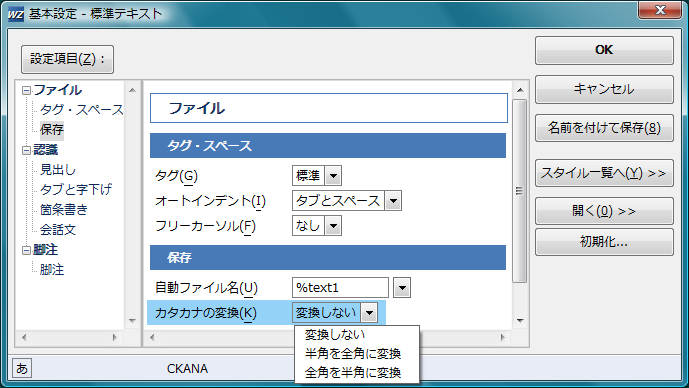
基本設定ダイアログのファイル保存のカスタマイズ
ファイル 目次
| ファイルのオープン | ファイルオープン、最近開いたファイル、編集位置の復元について |
| ファイルの編集と保存 | 文書ファイルの保存とバックアップについて |
| 文字コードと改行コード | Unicode特有文字を含む文書の作成やコードの変換について |
| 自動ファイル名 | 自動ファイル名の「文字列+日付」などのカスタマイズについて |
| バックアップの複数作成 | ファイルの保存時の個別バックアップの作成について |
| 基本設定 | 文書ファイルの編集オプションの設定について |
| 「ファイル」項目 | タグ、自動ファイル名、保存の変換、オートインデントの設定について |
| 「見出し」項目 | 見出し段落の認識の設定について |
| 「段落認識」項目 | タブの字下げ・小見出・桁揃え・表、箇条書き、会話文の認識について |
| 「脚注」項目 | 脚注の設定について |
| WZ Writeのフォルダ構成 | 本体プログラムや設定の保存について |
ファイルのオープン
テキストファイルの表示と編集をするには、ファイルオープンの操作を実行します。
- ファイルを開くと、新しく文書のタブが作成されます。
- ファイルをバッファに読み込んで画面に表示して、入力や編集の操作を受け付けます。
最近開いたファイルは、ファイルメニューから選択するとオープンします。
最新の10個までのファイルが、メニューに表示されます。
メニューにないファイルを開くには、下記の操作をおこないます。
- [ファイル]メニューの[履歴]を実行。
- ファイル名一覧から選択してOKする。
履歴にないテキストファイルを開くには、下記の操作をおこないます。
- [ファイル]メニューの[開く]を実行。
- ファイルを選択してOKする。
ファイルオープンでプロファイルを参照して、カーソル位置・スタイル設定・アウトライン・表示の詳細設定を前回終了時の設定に復元します。
ファイルの部分読み込み
5MBを超えるファイルをオープンすると、「ファイルの部分読み込み」ダイアログを表示します。
ファイルの一部を読み込んで編集することによって、5MBを超えるファイルの編集にも対応します。
「ファイルの部分読み込み」ダイアログでは、下記のオプションを指定します。
「すべて読み込み」を指定すると、通常のファイルオープンが実行されます。
| 部分読み込みの位置 | ファイルから読み込む開始位置を、先頭からのMB単位で指定します。 0を指定すると先頭から読み込みます。 |
| 部分読み込みのサイズ | 読み込むサイズを、MB単位で指定します。 |
| 改行で区切る | ONにすると、改行区切りで部分読み込みします。 |
ファイルの編集と保存
文書ファイルの編集は、メモリに確保したバッファ上で動作します。
新規作成では、空のバッファが作成されます。
ファイルのオープンでは、バッファにファイルの内容を読み込みます。
編集した文書をファイルに出力するには、[ファイル]メニューの[上書き保存]を実行します。
- ファイル名の付いた文書は、バッファの内容がファイルに上書き保存されます。
- 「無題」の文書は、「名前を付けて保存」ダイアログが表示されます。
文書を閉じるには、[ファイル]メニューの[閉じる]を実行します。
バッファを保存していない場合は、「保存しますか?」の問い合わせが表示されます。
| 保存する | ファイルに上書き保存して文書を閉じます。 |
| 保存しない | バッファの内容を破棄して文書を閉じます。 |
| キャンセル | 保存を取り消して文書の編集に戻ります。 |
「保存しない」を選択して入力内容を破棄した場合は、下記の操作で破棄した文書を取り出せます。
- 文書ファイルを開く。
- [ファイル]メニューの[バックアップ]を実行する。
- 「バックアップ」の一覧から文書を選択する。
- 必要な文書内容を[Shift+方向]キーで選択し、Ctrl+Cでコピーする。
- 文書に[編集]メニューの[貼り付け]で貼り付ける。
定期的にバッファの内容をバックアップフォルダに自動保存しているため、作成中の文書が失われた場合も、上記の操作で失われた部分の回復が可能です。
文字コードと改行コード
WZ Writeの標準の文字コードは、「シフトJIS」です。
- 「UTF-8」「Unicode」「SJIS-EX」「欧文」「EUC」「JIS」の文字コードにも対応しています。
- シフトJISで対応のないUnicodeに特有の文字「JIS第3/4水準」「アクセント付きアルファベット」にも対応しています。
標準の改行コードは、「CR+LF」です。
- 「LF」「CR」の改行コードにも対応しています。
- 「CR」を段落内改行として表示します。
[Shift+Enter]を入力すると「CR」を入力します。
ファイルのオープン時に、ファイルの文字コードを自動判別します。
自動判別されない文書ファイルは、下記の操作で文字コードを指定します。
- [ファイル]メニューの[プロパティ]を実行。
- 「文字コード・改行コード」を実行。
- 「文字コード・改行コード」ダイアログで文書の文字コードを指定。
- 「ファイルから読み直す」をONにしてOK。
指定はプロファイルに記憶されて、次回から指定の文字コードでオープンされます。
シフトJISの文書を上書き保存すると、「Unicode特有文字」の確認が実行されます。
- Unicode特有文字を文書に保存するには、「UTF-8で保存」を選択します。
- WZ Writeの設定ファイルは、「SJIS-EXで保存」を選択します。
文書の文字コードや改行コードを変更するには、下記の操作をおこないます。
- [ファイル]メニューの[プロパティ]を実行。
- 「文字コード・改行コード」を実行して、文字コードと改行コードを指定。
次回の保存から、指定した文字コードと改行コードで保存されます。
自動ファイル名
「自動ファイル名」は新規文書のファイル名を、日付やファイルの先頭から自動で作成する機能です。
「原稿090301」や「日記090301」などの任意文字列+日付の形式にも対応しています。
文書ファイルの種類に合わせて、複数の形式を登録しておくことができます。
「基本設定」の「自動ファイル名」を設定すると、「名前を付けて保存」ダイアログを開いた時にファイル名が自動作成されます。
ファイル名が重複する場合は、末尾に数字を付加して新しい名前が作成されます。
自動ファイル名の設定をするには、下記の操作をおこないます。
- [表示]メニューの[基本設定]を実行。
- 設定項目から「ファイル」を選択。
- 「自動ファイル名」のドロップダウンを実行。
「ファイル名の自動決定」ダイアログが表示されます。
- 一覧から選択してOK、または「追加」を実行して名前の形式を登録してOK。
バックアップの複数作成
「バックアップの複数作成」はファイルの保存ごとに、個別のバックアップファイルを作成する機能です。
以前に保存したファイル内容の参照や、「SDメモリカード」「USBメモリ」「他のハードディスクドライブ」のバックアップに対応します。
「バックアップの複数作成」をおこなうには、事前に設定が必要です。
「環境設定」ダイアログの「ファイル-保存」の「バックアップ」を、「バックアップを複数作成」に設定します。
デフォルトでは、各ドライブの「bakフォルダ」にバックアップが作成されます。
バックアップを作成するフォルダは、任意のフォルダにカスタマイズが可能です。
「バックアップ」ファイルを参照するには、下記の操作をおこないます。
- [ファイル]メニューの[バックアップ]を実行。
- 「フォルダ一覧」から「c:\bak」を選択。
基本設定
ファイルの編集オプションを「基本設定」でカスタマイズします。
基本設定はファイル単位に適用する設定を選択し、名前を付けて複数の設定の登録に対応します。
デフォルトでは、「標準の設定」が選択されます。
基本設定では、下記のオプションのカスタマイズがおこなえます。
| ファイル | タグ、オートインデント、フリーカーソル 自動ファイル名、保存の変換オプション |
| 認識 | 見出し、固定字下げ、箇条書き、会話文の認識 タブの体裁認識(字下げ/桁揃え/表)、タブサイズ |
| 脚注 | 脚注の位置、本文の記号、脚注の記号 |
標準の設定
編集テキストに共通のカスタマイズをするには、「標準」の基本設定をおこないます。
- [表示]メニューの[基本設定]を実行。
- タイトルバーの「基本設定-標準テキスト」を確認。
表示が異なる場合は、「スタイル一覧」を実行して、一覧から「標準テキスト」を選択してOKした後に、再度ダイアログを開く。
- 基本設定ダイアログの各項目を設定してOK。
特定ファイルの設定
任意のテキストファイルのみをカスタマイズする場合は、新規に設定を作成してカスタマイズします。
- [表示]メニューの[基本設定]を実行。
- タイトルバーの「基本設定-」に続く表示を確認。
表示が「標準テキスト」以外の場合は、基本設定ダイアログの各項目を設定。
「標準テキスト」の場合は、「名前を付けて保存」を実行してスタイル名を入力してOK。新しいスタイルが作成されて現在の文書ファイルに適用されます。
- 基本設定ダイアログの各項目を設定してOK。
設定の切り替え
基本設定を切り替えるには、下記の操作をおこないます。
- [表示]メニューの[基本設定]を実行。
- 「スタイル一覧」を実行。
- 一覧から切り替えるスタイルを選択してOK。
一時設定
設定を新規に作成することなく、基本設定の項目をファイル専用にカスタマイズすることができます。
- [表示]メニューの[基本設定]を実行。
- 設定する項目名の右クリックメニューから「ファイル別にする」を選択。
項目名が太字で表示され、現在の文書ファイル専用のカスタマイズを表します。
- 項目を選択してOK。
初期化
基本設定のカスタマイズをすべてクリアしてデフォルトに戻すには、下記の操作をおこないます。
- [表示]メニューの[基本設定]を実行。
- 「初期化」を実行。
- 確認に「はい」を選択。
「ファイル」項目
基本設定の「ファイル」の設定項目一覧です。
タグ・スペース
文字装飾のタグの使用、オートインデント、フリーカーソルを指定します。
| タグ | 文字装飾やルビのタグを指定します。 「使用しない」文字装飾なしのプレーンテキストを指定します。 「標準」WZ Writing Editor標準の青空文庫形式のタグを指定します。 「WZ7標準テキスト」WZ EDITOR 7標準の、JIS規定のルビや文字装飾のタグを指定します。 |
| オートインデント | 段落先頭のタブや半角空白の字下げを、[Enter]の新規段落に引き継ぐ/引き継がないを指定します。 「全角スペース1文字」全角空白1文字で、新しい段落を開始します。 |
| フリーカーソル | 「なし」カーソルは改行で停止します。 「表示と挿入」カーソルを改行より後方へ移動できます。 文字を入力すると、カーソル位置まで空白を挿入して入力されます。 「表示」カーソルを改行より後方へ移動できます。 文字を入力すると改行位置に入力されます。 |
保存
ファイル名の自動決定、保存時のカタカナと空白の変換を指定します。
| 自動ファイル名 | ファイル名の自動作成の書式を指定します。 ▼ボタンの「ファイル名の自動決定」ダイアログから選択します。 ファイル名は「原稿100901.txt」と、特定の文字列と今日の日付を組み合わせて作成されます。 名前の重複は、連番を「原稿100901~1.txt」と付けて回避します。 ファイル名のカスタマイズは、「ファイル名の自動決定」ダイアログの「編集」「追加」「削除」ボタンを操作します。 |
| カタカナの変換 | 上書き保存のカタカナの変換を指定します。 「変換しない」変換しないで保存します。 「半角を全角に変換」半角を全角に変換して保存します。 「全角を半角に変換」全角を半角に変換して保存します。 文書サイズ2MB以上は速度を確保するため変換処理をスキップします。 |
| 行末の空白を除去 | ONにすると、行末の「半角空白」「全角空白」「タブ」を削除して保存します。 文書サイズ2MB以上は速度を確保するため変換処理をスキップします。 |
「認識」項目
基本設定の「認識」の設定項目一覧です。
見出し
見出しの認識をWZ標準の行頭ピリオド・行頭の任意の記号・正規表現で指定します。
| 見出しの認識 | 「WZ標準」行頭の半角ピリオドを見出し認識します。 「指定」見出し1〜6を任意に指定します。 |
| 見出し1〜6 | 見出し1〜6の見出し文字列を指定します。 指定した文字列で始まる段落を見出し認識します。 「^シナリオ」で「柱」を見出し認識します。 「^正規表現」で正規表現で見出し認識します。 ()でタグ記憶するとアウトラインにタグの文字列を表示します。 |
| タブ付きの見出しの認識 | ONにすると、行頭の半角ピリオドの前にタブがある段落を「WZ標準」で見出し認識します。 OFFにすると、認識をOFFにします。 |
タブと字下げ
タブによる小見出・桁揃え・表の認識、タブサイズと固定字下げを指定します。
| タブの体裁の認識 | 「桁揃えと小見出」段落先頭のタブで、段落全体を字下げ表示します。字下げの単位は、タブ1つにつき全角1文字となります。 段落途中のタブ1つで、段落を小見出の体裁で表示します。 段落途中のタブ2つ以上で、前後の段落とタブ位置を揃えて表示します。 表の挿入の機能が使用できます。 3MBを超えるファイルは、高速化のため桁揃え処理はOFFとなります。 「桁揃え」小見出の体裁認識はOFFとなります。 字下げと桁揃えは「桁揃えと小見出」と同様の設定となります。 「桁揃えとタブサイズ」小見出の体裁認識はOFFとなります。 字下げと桁揃えは「桁揃えと小見出」と同様の設定となります。 字下げのタブサイズを任意に指定できます。 「認識しない」タブによる字下げ、小見出、桁揃え、表の機能をOFFとします。タブサイズを指定できます。 |
| タブサイズ | タブのサイズを全角文字数単位で指定します。 1〜99文字までの指定が可能です。 「タブの体裁」に「使用しない」を選択した場合にのみ指定できます。 |
| 固定字下げ | 指定した字下げ数で本文を表示します。 下記の段落の表示には適用外となります。 見出し 会話文 箇条書き 小見出 表 |
箇条書き
箇条書きの認識のON/OFFと認識する記号を指定します。
| 箇条書きの認識 | ONにすると、段落先頭の「・」や「1. 1. (1) [1] (1)� 廚魏嫋鮟颪�認識します。折り返しの2行目以降を字下げ表示します。 [Enter]を押すと、新しく箇条書き段落を作成します。 |
| 箇条書きの認識記号 | 箇条書き認識する記号を指定します。 空にすると、デフォルト「・◇◆□■●○◎☆★※§」となります。 |
会話文
会話文段落の認識のON/OFFと表示および印刷の体裁を指定します。
| 会話文の認識 | ONにすると、”人物名「せりふ」”の段落を会話文として認識します。 |
| 人物の表示桁数 | 「人物名」を指定の文字数で桁揃え表示します。 全角20文字まで指定できます。 |
| せりふの字下げ | 会話文の2行目以降の字下げ文字数を指定します。 |
「脚注」項目
基本設定の「脚注」の設定項目一覧です。
脚注
脚注のON/OFFと脚注記号を指定します。
| 脚注 | 「なし」脚注を機能をOFFにします。 「章末脚注」見出しの末尾に脚注を入力します。 「文書末脚注」文書の末尾に脚注を入力します。 「見出1末脚注」〜「見出5末脚注」「見出し1」〜「見出し5」の末尾に脚注を入力します。 |
| 本文の記号 | 本文に入力する脚注番号の記号を指定します。 任意の記号列と、半角または全角数字の1を指定します。 数字の指定箇所に、脚注番号が入力されます。 脚注番号は、数字の指定と同じ半角または全角で入力されます。 「01」を指定すると、10未満の番号は0を補完して2桁にします。 |
| 脚注の記号 | 章末や文書末に入力する脚注先頭の記号を指定します。 「本文の記号」と同様に指定します。 |
WZ Writeのフォルダ構成
WZ Writeのフォルダは、プログラムフォルダと設定フォルダから構成されます。
フォルダはセットアップの種類によって異なります。
| 標準セットアップ | プログラムフォルダは「C:\Program Files\WZ Write」 設定フォルダは「ユーザフォルダ\AppData\Roaming\WZSoftware\WZWCom」 |
| ユーザ専用セットアップ | プログラムフォルダは「ユーザフォルダ\AppData\Roaming\WZSoftware\WZ WRITE」 設定フォルダも同一です。 |
ユーザフォルダは、Windows 7/Vistaでは「C:\Users\ユーザ名」となります。
WindowsXPでは、「C:\Documents and Settings\ユーザ名」となります。
プログラムフォルダ
プログラムフォルダには、本体プログラムやキー定義ファイルが配置されます。
プログラムフォルダのファイルは、アップデートによって更新される場合があります。
| プログラム本体 | wzwrite.exe |
| キー定義 | win.key,vz.key,mifes.key,emacs.key |
| メニュー定義 | wzw.mnu |
| ヘルプテキスト | wzw.txt |
設定フォルダ
スタイル設定や履歴は、設定フォルダにテキストファイルで保存されます。
| スタイル設定 | idprint.cfg |
| 基本設定 | idtags.cfg |
| 環境設定 | idsystem.sys |
| ユーザキー定義 | user.key |
| ユーザ追加キー定義 | addkey.key |
| ユーザメニュー- | addmnu.mnu |
| プロファイル | idprofil.hst |
| 開いたファイル | idfhist.hst |
| 開いたフォルダ | idfolder.hst |
| 検索文字列 | idsearch.hst |