
体裁とルビ
ルビ・傍線・傍点・太字や、段落単位の字下げ、見出しの行取りなどの体裁を整えた文書を作成できます。
文字装飾や段落体裁は、青空文庫形式のタグと、WZ Write固有のオプションで指定します。
タグで体裁を整えて作成した原稿は、各種の青空文庫ビューアーで表示できます。
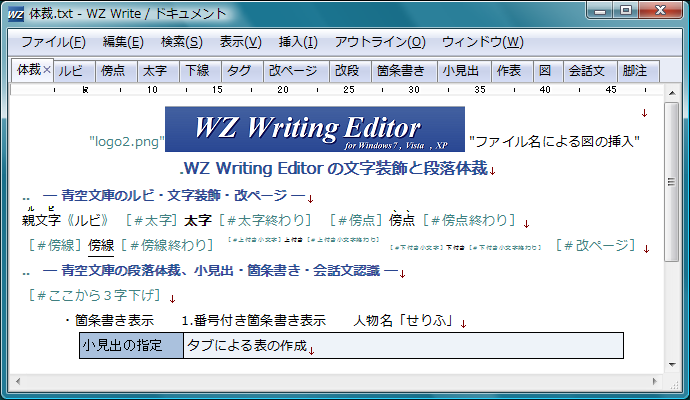
図の挿入/タグの表示/ルビ/太字/傍点/傍線/上付き/下付き/箇条書き/小見出し
体裁とルビ 目次
| 文字組版表示 | 和文・欧文・記号の余白の調整と禁則処理について |
| ルビの指定 | 青空文庫タグによるルビの入力と組版表示について |
| タグの表示 | 青空文庫タグや見出し記号の表示のON/OFFについて |
| 文字装飾の指定 | 青空文庫タグによる傍線・傍点・太字・斜体・文字サイズ装飾について |
| 字下げ・地寄せ・字詰めの指定 | 青空文庫タグによる字下げ・字上げ・箇条書き・折り返しについて |
| 改頁・改段・改行の指定 | 青空文庫タグによる改頁・改段・改行と、段落の高さ・行間について |
| タグの詳細 | 青空文庫の各種タグの対応、JIS規定のタグとタグの認識解除について |
| 見出しの体裁 | スタイル設定による行取り・字下げ・配置・フォント・罫線について |
| 字下げの認識 | 段落先頭のタブによる段落全体の字下げ表示について |
| 箇条書きの認識 | 段落先頭の記号や数字による箇条書きの認識について |
| 会話文の認識 | 人物名「せりふ」形式による人物名・字下げ表示について |
| 小見出の認識 | 段落途中のタブによる小見出と字下げ・幅・フォント・色指定について |
| 桁揃えの認識 | 段落途中の複数のタブによる前後の段落の桁揃え表示について |
| 表 | タブと罫線文字による表の作成とセルのプロパティについて |
| 図 | PNG/JPEG/BMPファイル名の埋め込みによる図の表示について |
| 脚注 | 記号と数字による章末・文書末の脚注の入力と検索について |
文字組版表示
文字組版処理
文字組版表示は、和文と欧文と記号の間隔の調整や、折り返しの行末を揃えて表示する機能です。
- かな・漢字と半角英字は四分空ける。
- 読点・句点と閉じ括弧は二分詰める。
- 閉じ括弧と読点・句点は二分詰める。
- 読点・句点と開き括弧は二分詰める。
- 括弧と括弧は二分詰める。
- 文字間隔を調整して、折り返しの行末を揃える。
- 行頭の開き括弧の配置を調整する。
- 行頭禁則、行末禁則を実行する。
文字組版処理のON/OFFは、スタイル設定の「表示と印刷の共通設定-組版」で設定します。
行頭の開き括弧の配置をカスタマイズするには、下記の操作をおこないます。
- [表示]メニューの[スタイル設定]を実行。
- 設定項目から「表示と印刷の共通設定-組版」を選択。
- 「行頭の括弧」を下記の一覧から選択してOK。
| 二分アキ/アキなし | 段落先頭の括弧は、全角とします。 折り返し行頭の括弧は、余白を詰めて天付きの半角とします。 |
| 全角アキ/アキなし | 段落先頭の括弧は、余白付きの全角1.5倍角とします。 折り返し行頭の括弧は、余白を詰めて天付きの半角とします。 |
| 全角半アキ/二分アキ | 段落先頭の括弧は、余白付きの全角2倍角とします。 折り返し行頭の括弧は、全角とします。 |
| アキなし | 行頭の括弧は、余白を詰めて天付きの半角とします。 |
禁則処理
禁則処理は、行頭の「。」や行末の「(」などの適切でない文字の配置を自動で調整する機能です。
| 行頭禁則 | 行頭に下記の行頭禁則文字が配置される場合は、前行に追い込みます。 前行に移動する余地がない場合は、前行の一文字を追い出します。 >}])’”)〕]}〉》」』】�瓠� |
| 行末禁則 | 行末に下記の行末禁則文字が配置される場合は、次行に追い出します。 <{[(‘“(〔[{〈《「『【�� |
| 句読点の禁則 | 行頭に下記の句読点が配置される場合は、前行にぶら下げます。 折り返しの行末の句読点はぶら下げて配置します。 スタイル設定の「表示と印刷の共通設定-組版」の「句読点の禁則」を「追い出し」にすると、句読点のぶら下げをOFFにして行頭禁則で処理します。折り返し行末の句読点は追い込みで配置します。 ,.,.、。?!・:; |
| 分割禁止禁則 | 折り返しを調整して、連続する下記のハイフン記号を一行内で表示します。 ― …‥ 数字と%の連続(100%)も一行内で表示します。 |
| 英字禁則 | 折り返しを調整して、英単語を一行内で表示します。 |
禁則処理のON/OFFは、スタイル設定の「表示と印刷の共通設定-組版」で設定します。
行頭禁則文字と行末禁則文字は、スタイル設定の「表示と印刷の共通設定-組版」で任意の文字を追加できます。
ルビの指定
ルビは、漢字にふりがなを付ける機能です。
ルビを入力するには、下記の操作をおこないます。
- [挿入]メニューの[ルビ]を実行。
- 漢字と読みを入力してOK。
テキストに下記のルビを指定する青空文庫タグが挿入され、ルビが表示されます。

ルビを付けた漢字は、「親文字」となります。
ふりがなを付ける文字を選択してルビを入力するには、下記の操作をおこないます。
- [挿入]メニューの[ルビ]を実行。
「プロパティ」ダイアログに選択した文字が取り込まれます。
- 「読み」を入力してOK。
選択した文字にルビが付きます。
タグの表示を消去して本文を表示するには、[表示]メニューの[タグ]を実行します。

青空文庫で規定されている下記のルビの指定に対応しています。
漢字《読み》
漢字|漢字《読み》 |記号はルビを付ける位置を指定します。
ルビの組版表示
ルビの組版表示は、文字間隔を自動調整して親文字とルビを揃えて表示する機能です。
- ルビの文字間隔は0として、ルビの長さを計算します。
- ルビが親文字より短い場合は、ルビに余白を空けます。
ルビ開始余白:ルビ文字間の余白:ルビ終了余白=1:2:1の余白を空けます。
- ルビが親文字より長い場合は、親文字に余白を空けます。
親文字開始余白:親文字間の余白:親文字終了余白=1:2:1の余白を空けます。
行末の親文字には禁則処理を適用して、親文字が折り返す場合は次行に追い出します。
上記の組版処理で親文字に余白を取ると折り返す場合は、次行に追い出します。
タグの表示
見出しやルビなどの体裁は、専用の記号をテキスト本文の中に埋め込んで指定します。
この記号を「タグ」と呼びます。
タグの表示をOFFにしてテキスト本文のみを表示するには、下記の操作をおこないます。
- [表示]メニューの[タグ]を実行。
再度、上記のコマンドを実行するとタグの表示をONにします。
下記のカスタマイズをおこなうと、印刷プレビューと印刷時に自動でタグの表示をOFFにできます。
- [表示]メニューの[環境設定]を実行。
- 設定項目から「ファイル-印刷オプション」を選択。
- 「印刷でタグを表示しない」をONにしてOK。
文字装飾の指定
文字装飾は、傍線・傍点・ゴシック太字・斜体・文字サイズ・上付き・下付きに対応しています。
文字装飾を指定すると、青空文庫規定の[#傍点]〜[#傍点終わり]などのタグを挿入します。
傍線を指定するには、下記の操作をおこないます。
- 傍線を付ける文字列を選択。
- [挿入]メニューの[タグ]を実行。
- 「傍線」を選択。
- 「傍線」「二重傍線」「破線」「鎖線」「波線」から選択してOK。
縦書きでは文字の右側、横書きでは下側に線を表示します。
波線は二重破線で代替表示します。
傍点を指定するには、下記の操作をおこないます。
- 傍点を付ける文字列を選択。
- [挿入]メニューの[タグ]を実行。
- 「傍点」を選択。
- 「傍点」「白ゴマ傍点」「白丸傍点」「丸傍傍点」「黒三角傍点」「白三角傍点」「二重丸傍点」「蛇の目傍点」から選択してOK。
蛇の目傍点は、○と小さい●を重ね合わせて表示するため、表示がずれる場合があります。
「ゴシック太字」「斜体」「上付き」「下付き」の文字装飾は、下記の操作をおこないます。
- 装飾する文字列を選択。
- [挿入]メニューの[タグ]を実行。
- 「ゴシック太字」「斜体」「上付き」「下付き」を選択してOK。
「ゴシック太字」は「MSゴシック」フォントの表示となります。
文字サイズを指定するには、下記の操作をおこないます。
- 文字サイズを変更する文字列を選択。
- [挿入]メニューの[タグ]を実行。
- 「大きく」または「小さく」を選択。
- サイズ変更の段階を1〜15から選択してOK。
ブロックの装飾
ブロックの装飾は、複数の段落のゴシック太字・斜体・文字サイズの装飾を一括して指定する機能です。
装飾を指定すると、青空文庫規定の[#ここから太字]〜[#ここで太字終わり]などのタグを挿入します。
ゴシック太字は、「MSゴシック」フォントの表示となります。
ブロックの装飾を指定するには、下記の操作をおこないます。
- 装飾する段落を選択。
- [挿入]メニューの[タグ]を実行。
- 「ブロック体裁」を選択。
- 「ゴシック太字」「斜体」「大きく」「小さく」を選択してOK。
- 文字サイズの指定は、サイズ変更の段階を1〜15から選択してOK。
ブロックの装飾を指定してから段落のテキストを入力するには、下記の操作をおこないます。
- 選択を解除。
- [挿入]メニューの[タグ]を実行。
- 「ブロック体裁」を選択。
- 「ゴシック太字」「斜体」「大きく」「小さく」を選択してOK。
- 文字サイズの指定は、サイズ変更の段階を1〜15から選択してOK。
続けて段落を入力すると、装飾表示がおこなわれます。
字下げ・地寄せ・字詰めの指定
複数の段落ブロックを一括して字下げ・地寄せ・地付き・字詰めの指定に対応しています。
字下げ・地寄せを指定すると、青空文庫規定の[#ここから○字下げ]〜[#ここで字下げ終わり]などのタグを挿入します。
字下げを指定するには、下記の操作をおこないます。
- 字下げする段落を選択。
- [挿入]メニューの[タグ]を実行。
- 「字下げ」を選択。
- 字下げ文字数を1〜15から選択。
- 「折り返しの字下げ」に「指定なし」を選択してOK。
段落の前後に[#ここから○字下げ]と[#ここで字下げ終わり]タグの行が挿入されて、段落が字下げ表示されます。タグの表示をOFFにすると、タグ行の表示は消えて本文だけの表示となります。
タグを削除すると、字下げは解除されます。
「折り返しの字下げ」に0〜14を選択すると、段落の折り返し行の字下げを指定できます。
地寄せ・地付きを指定するには、下記の操作をおこないます。
- 地寄せする段落を選択。
- [挿入]メニューの[タグ]を実行。
- 「地寄せ」を選択。
- 「地付き」か地寄せ文字数を1〜14から選択してOK。
段落の前後に[#ここから地から○字上げ]と[#ここで字上げ終わり]タグが挿入され、段落が行末寄せで指定した文字数の字上げで表示されます。
字詰めを指定するには、下記の操作をおこないます。
- 字詰めする段落を選択。
- [挿入]メニューの[タグ]を実行。
- 「字詰め」を選択。
- 字詰め文字数を1〜60から選択してOK。
段落の前後に[#ここから○字詰め]と、[#ここで字詰め終わり]のタグが挿入されて、指定した文字数で段落を折り返して表示します。
字詰めの指定は、字下げの指定と併用できます。4字下げて、30字詰めなどの指定がおこなえます。
字詰めと字下げを指定するには、下記の操作をおこないます。
- 対象とする段落を選択。
- [挿入]メニューの[タグ]を実行。
- 「字下げ」を選択。
- 字下げ文字数を1〜15から選択し、「折り返しの字下げ」に「指定なし」を選択してOK。
- [挿入]メニューの[タグ]を実行。
- 「字詰め」を選択。
- 字詰め文字数を1〜60から選択してOK。
このほか、ゴシック太字、斜体、文字サイズの併用指定に対応しています。
箇条書きの指定
折り返しの字下げと記号を組み合わせた箇条書きの指定に対応しています。
- 箇条書き指定をする段落を選択。
- [挿入]メニューの[タグ]を実行。
- 「箇条書き」を選択。
- 箇条書きの記号を「・」「1.」「一、」から選択してOK。
段落の先頭に指定した箇条書き記号が挿入され、段落の前後に[#ここから0字下げ、折り返して○字下げ]と[#ここで字下げ終わり]タグの行が挿入されて、段落が箇条書きの字下げで表示されます。
改頁・改段・改行の指定
改ページ
改ページは指定した箇所でページを改めて、本文の続きを次のページから印刷する機能です。
改ページを挿入するには、下記の操作をおこないます。
- [挿入]メニューの[改ページと空白]を実行。
- 一覧から「改ページ」を選択してOK。
実行すると、改ページのタグが挿入されます。
改段
改段は指定した箇所で段組を改めて、本文の続きを次の段から印刷する機能です。
改段を挿入するには、下記の操作をおこないます。
- [挿入]メニューの[改ページと空白]を実行。
- 一覧から「改段」を選択してOK。
実行すると、改段のタグが挿入されます。
段落内改行
段落内改行は、箇条書き・表・脚注の段落内で先頭に折り返す場合に挿入します。
[Shift+Enter]で、段落内改行のLF(文字コード0x0A)を挿入します。
段落内改行を記号で表示するには、下記の操作をおこないます。
- [表示]メニューの[スタイル設定]を実行。
- 項目から「表示設定-空白・改行」を選択。
- 「改行文字の表示」をONにしてOK。
段落内改行は「←」、改行は「↓」の記号で表示されます。
n/m改行と行間
n/m改行と行間は、段落単位の改行の高さや行間を指定する機能です。
空行の空きを詰めたり、行間を1/2や0に詰めて表示します。
n/m改行と行間は、青空文庫標準ではなくWZ Write拡張のタグが挿入されます。
下記の操作でn/m改行を指定すると、段落先頭にタグが挿入されて、行高を1/3,1/2,2/3行で表示します。
- [挿入]メニューの[タグ]を実行。
- 一覧から「改行高さ」を選択。
- 「1/3」「1/2」「2/3」から選択してOK。
段落を通常の行高に戻すには、タグを削除します。
下記の操作でn/m行間を指定すると、段落先頭にタグが挿入されて、行間を1/2や0で表示します。
- [挿入]メニューの[タグ]を実行。
- 一覧から「行間」を選択。
- 「0」「1/2」から選択してOK。
段落を通常の行高に戻すには、タグを削除します。
タグの詳細
WZ Writeではデフォルトで、青空文庫形式のタグを使用します。
この他、「JIS規定のタグ」と「タグを使用しない」設定を選択することができます。
| ルビの指定 | | 《 》 |
| 文字装飾・段落体裁 | [#各種文字列] 各種文字列は全角で、装飾や体裁を指定します。 |
タグとして認識される記号を、本文で使用するにはタグの前に\を挿入します。
\に続くタグの記号は、装飾や体裁の指定が取り消されます。
タグの表示をOFFにすると、挿入した\は消去されてタグの記号が表示されます。
※ \は青空文庫に規定のない、WZ Writeの拡張タグです。
青空文庫で規定されている下記の文字装飾や段落体裁の表示に対応しています。
| 漢字《読み》 | 漢字に読みのルビ付きで表示します。 |
| 漢字|漢字《読み》 | 漢字に読みのルビ付きで表示します。 |記号はルビを付ける位置を指定します。 |
| [#傍点]〜 [#傍点終わり] | タグで括られた文字列を傍点付きで表示します。 白ゴマ、丸、白丸、黒三角、白三角、二重丸、蛇の目傍点にも対応します。 |
| [#傍線]〜 [#傍線終わり] | 文字列を傍線付きで表示します。 二重傍線、鎖線、破線、波線にも対応します。 波線は二重破線の代替表示となります。 |
| [#太字]〜 [#太字終わり] | 文字列をゴシック太字で表示します。 |
| [#斜体]〜 [#斜体終わり] | 文字列を斜体で表示します。 |
| [#上付き小文字]〜 [#上付き小文字終わり] | 文字列を上付きの小さい文字で表示します。 |
| [#下付き小文字]〜 [#下付き小文字終わり] | 文字列を下付きの小さい文字で表示します。 |
| [#改ページ] | 以降の段落から改ページします。 |
| [#改段] | 以降の段落から改段します。 |
| [#ここから太字]〜 [#ここで太字終わり] | タグに挟まれた段落ブロックをゴシック太字表示します。 |
| [#ここから斜体]〜 [#ここで斜体終わり] | 段落ブロックを斜体表示します。 |
| [#ここから○字下げ]〜 [#ここで字下げ終わり] | 段落ブロックを字下げ表示します。 字下げ数は全角の数字で指定します。 |
| [#ここから○字下げ、折り返して●字下げ]〜 [#ここで字下げ終わり] | 段落ブロックを凹凸の字下げ表示します。 字下げ数は全角の数字で指定します。 |
| [#ここから地付き]〜 [#ここで地付き終わり] | 段落ブロックを地付き(行末揃え)表示します。 |
| [#ここから地から○字上げ]〜 [#ここで字上げ終わり] | 段落ブロックを地付きの字上げ表示します。 字上げ数は全角の数字で指定します。 |
| [#ここから○字詰め]〜 [#ここで字詰め終わり] | 段落ブロックを指定の字詰めで表示します。 字詰め数は全角の数字で指定します。 |
| [#「文字列」に傍点] | 文字列を傍点付きで表示します。 丸、白丸、黒三角、白三角、二重丸、蛇の目傍点にも対応します。 |
| [#「文字列」に傍線] | 文字列を傍線付きで表示します。 二重傍線にも対応します。 |
タグの認識の解除
ルビと文字装飾や段落体裁が不要の場合は、タグの認識をOFFにカスタマイズできます。
タグとして使用される文字が解除されますので、すべての記号を本文で使用できるようになります。
- [表示]メニューの[基本設定]を実行。
- 設定項目から「ファイル」を選択。
- タグに「使用しない」を指定してOK。
JIS規定のタグ
JIS規定のタグによる下記のルビや文字装飾にも対応しています。
| ルビ | _^親文字(ルビ)^_ _^親文字【ルビ】^_ _^親文字/ルビ^_ _^親文字{ルビ}^_ |
| 文字装飾 | _¨傍点¨_ _ ̄下線 ̄_ _※太字※_ _↑上付き↑_ _↓下付き↓_ _※太字※_は、JISに規定のないWZ拡張のタグとなります。 |
| 文字種の指定 | _/縦中横/_ _⊥和字扱い⊥_ タグの挿入のみの対応となります。 |
| 段落体裁とエスケープ | ¶ \ |
WZ Writeでは、WZ7で作成したルビや文字装飾の文書テキストの読み込みに対応しています。
WZ7の文書テキストを表示するには、下記の操作でタグを青空文庫からJIS規定に切り替えます。
- 文書を開く。
- [表示]メニューの[基本設定]を実行。
- 設定項目から「ファイル」を選択。
- タグに「WZ7標準テキスト」を指定してOK。
タグとして認識される記号を、本文で使用するにはタグの前に\を挿入します。
\に続くタグの記号は、装飾や体裁の指定が取り消されます。
タグの表示をOFFにすると、挿入した\は消去されてタグの記号が表示されます。
見出しの体裁
見出しの体裁は、見出しの行取り、字下げ、配置(左、中央、右揃え)フォント・サイズ、罫線表示の装飾を見出しレベル1〜6単位に指定する機能です。
青空文庫の規定ではなく、WZ Write固有の機能となります。
見出しの体裁を指定するには、下記の操作をおこないます。
- [表示]メニューの[スタイル設定]を実行。
- 設定項目から「見出しの共通設定-見出し1〜6」を選択。
- 各項目を設定してOK。
見出しの体裁は、下記の操作でも設定できます。
- カーソルを見出し行へ移動。
- [Alt+Enter]を押す。
罫線表示の装飾
大見出・中見出・小見出の見出しレベルに応じた、見出し行の強調表示に対応しています。
太さと色を指定した罫線の組み合わせにより、見出しアウトラインを装飾表示します。
罫線は、太さ、色、上下左右の表示位置を任意に指定できます。
見出しの罫線表示は、ポイント数で指定しますので印刷にも対応します。
カラーで印刷するには、スタイル設定の「印刷設定-印刷オプション-カラーで印刷」をONにしてから印刷します。
見出しの罫線装飾は、囲み罫線・装飾下線・キャッチなど各種の表示の指定に対応しています。
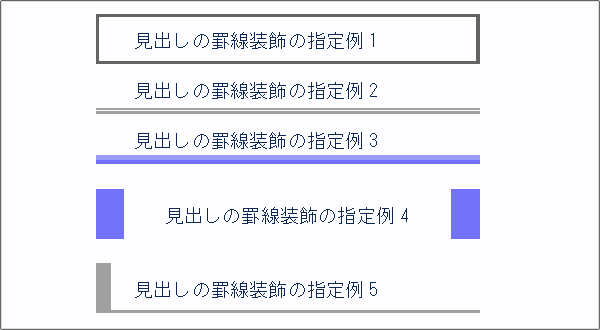
指定例の罫線表示をするには、下記のコマンドを指定します。
| 指定例1 | /*色指定*/ c(100) /*上罫線*/ f(0,0,r(0),2) /*下罫線*/ f(0,b(0),r(0),b(2)) /*左罫線*/ f(0,0,2,b(0)) /*右罫線*/ f(r(0),0,r(2),b(0)) |
| 指定例2 | /*色指定*/ c(160) /*細罫線*/ f(0,b(0),r(0),b(2)) /*太罫線*/ f(0,b(3),r(0),b(4) |
| 指定例3 | /*色指定*/ c(114,114,255) /*下罫線*/f(0,b(0),r(0),b(3) /*色指定*/ c(155,155,255) /*上罫線*/ f(0,b(3),r(0),b(6) |
| 指定例4 | /*色指定*/ c(114,114,250) /*左罫線*/ f(0,0,18,b(0)) /*右罫線*/ f(r(18),0,r(0),b(0)) |
| 指定例5 | /*色指定*/ c(160) /*下罫線*/ f(0,b(0),r(0),b(2)) /*左罫線*/ f(0,0,10,b(0)) |
罫線装飾のコマンド指定
罫線を指定するには、見出しの体裁の「罫線装飾」に色指定や座標のコマンドを指定します。
コマンドは空白で区切って複数指定できます。
| f(x,y,x2,y2) | (x,y)-(x2,y2)の位置に四角形を表示します。 |
| c(r,g,b) | 色をRGB値で指定します。次のコマンドから指定色が有効になります。 |
| c(g) | 色をグレイスケール(0〜255)で指定します。 0は黒、255は白となります。 次のコマンドから指定色が有効になります。 |
コマンドの座標(x,y,x2,y2)は、段落の行頭を基準としたポイント数単位で指定します。
| x,x2 | 段落の行頭は0、行末はr(0)を指定します。 (例)段落の行頭から10ポイントの位置は10、 行末から10ポイントの位置はr(10)と指定します。 |
| y,y2 | 段落の上端は0、下端はb(0)を指定します。 (例)段落の上端から10ポイントの位置は10、 下端から10ポイントの位置はb(10)と指定します。 |
| r,g,b | 赤、緑、青の割合をそれぞれ0〜255の数値で指定します。 |
罫線の座標は任意に指定できますが、見出しの文字と重ならない範囲内で指定します。
印刷プレビューでは、罫線と重なる見出しの文字は罫線で上書き表示されます。
字下げの認識
字下げの認識は、段落先頭のタブで段落全体を字下げ表示する機能です。
タブのサイズは全角1文字に固定となります。
福数個のタブは、タブの個数分の全角空白の字下げをします。
段落途中のタブは、小見出・桁揃え・表の区切りとなります。
タブの字下げをOFFにするには、下記の操作をおこないます。小見出・桁揃え・表の体裁もOFFとなります。
- [表示]メニューの[基本設定]を実行。
- 設定項目から「認識-タブと字下げ」を選択。
- 「タブの体裁の認識」を「認識しない」にしてOK。
箇条書きの認識
箇条書き認識は、「・」や「数字+ピリオド」で始まる段落の折り返しの2行目を字下げ表示する機能です。
箇条書きを入力するには、下記の操作をおこないます。
- 段落の先頭へ移動。
- 「・」を入力。箇条書き形式の表示が実行されます。
番号付きの箇条書きを入力するには、「1.」を入力します。
- 本文を入力。本文の途中で改行するには、[Shift+Enter]で段落内改行を挿入します。
- [Enter]を押して完了。次行の箇条書きが実行されます。
箇条書きの表示の体裁は、下記の操作でカスタマイズできます。
- [表示]メニューの[スタイル設定]を実行。
- 設定項目から「表示と印刷の共通設定-箇条書き」を選択。
- 「字下げ」「字上げ」「フォント」の各項目を設定してOK。
箇条書きの表示の体裁は、下記の操作でも設定できます。
- カーソルを箇条書き段落へ移動。
- [Alt+Enter]を押す。
箇条書き認識をOFFにするには、下記の操作をおこないます。
- [表示]メニューの[基本設定]を実行。
- 設定項目から「認識-箇条書き」を選択。
- 「箇条書きの認識」をOFFにしてOK。
会話文の認識
会話文認識は、人物名「せりふ」形式の段落を認識して「せりふ」を字下げ表示する機能です。
- 「せりふ」の2行目以降は、設定した字数で字下げ表示されます。
- 「人物名」の表示桁数の指定に対応します。
会話文認識は、下記の操作で基本設定でカスタマイズできます。
- [表示]メニューの[基本設定]を実行。
- 設定項目から「認識-会話文」を選択。
- 「会話文の認識」「人物名の表示桁数」「せりふの字下げ」を設定してOK。
小見出の認識
小見出の認識は、「表題」「タブ」「内容」の段落を表形式で表示する機能です。
小見出を入力するには、下記の操作をおこないます。
- 段落の先頭へ移動。
- 表題を入力して[Tab]を押す。表形式の表示が実行されます。
- 本文を入力。本文の途中で改行するには、[Shift+Enter]で段落内改行を挿入します。
- [Enter]を押して完了。次の項目を入力するには、上記の操作を繰り返し実行します。
小見出の行高は、本文と比べて罫線表示の高さの分が増えます。
タブが複数個ある段落は、タブの位置で前後の段落を揃える「桁揃え」表示となります。
小見出の表題の桁幅や背景色を指定するには、下記の操作をおこないます。
- [表示]メニューの[スタイル設定]を実行。
- 設定項目から「表示と印刷の共通設定-小見出」を選択。
- 各項目を設定してOK。
下記の項目を設定できます。色の指定は表示に適用されて、印刷には適用外となります。
字下げ、字上げ、見出しの幅・フォント・文字色・背景色、内容のフォント・文字色・背景色
小見出の表示の体裁は、下記の操作でも設定できます。
- カーソルを小見出の段落へ移動。
- [Alt+Enter]を押す。
小見出の認識をOFFにするには、下記の操作をおこないます。
- [表示]メニューの[基本設定]を実行。
- 設定項目から「認識-タブと字下げ」を選択。
- 「タブの体裁の認識」を「認識しない」にしてOK。
桁揃えの認識
桁揃えは、タブの位置で前後の段落の桁を揃えて、罫線のない表形式で表示する機能です。
タブが1つだけの段落は、小見出の認識が適用されます。
桁揃え表示をOFFにするには、下記の操作をおこないます。
この操作を実行すると、小見出と次項の「表の認識」もOFFとなります。
- [表示]メニューの[基本設定]を実行。
- 設定項目から「認識-タブと字下げ」を選択。
- 「タブの体裁の認識」を「認識しない」にしてOK。
表
表を挿入するには、下記の操作をおこないます。
- [挿入]メニューの[表]を実行。
- 表の種類を選択。罫線の太さの種類の組み合わせを指定します。
- 表の項目数×行数を指定してOK。
表の桁幅は、各項目の長さによって自動計算されます。
桁の中で折り返しするには、[Shift+Enter]を押します。
表の行数を拡大するには、[Enter]を押します。
表の行高は、本文と比べて罫線表示の高さの分が増えます。
罫線の種類や背景色を設定するには、表内で[Alt+Enter]を押します。
「セルのプロパティ」ダイアログが表示され、縦線(なし/細/太)、横線(なし/細/太)を設定します。
「セルのプロパティ」ではカーソル位置のセルと、左側の縦線と上側の横線のプロパティを設定します。
ダイアログの「対象セル」を「連続セル」にすると、連続する縦線と横線をまとめて設定します。
「対象セル」を「単独セル」「段落」にすると、カーソル位置のセルまたは段落が設定対象となります。
基本設定の「タブの体裁の認識」に「認識しない」を設定すると、表の機能はOFFとなります。
表を有効にするには、下記の操作をおこないます。
- [表示]メニューの[基本設定]を実行。
- 設定項目から「認識-タブと字下げ」を選択。
- 「タブの体裁の認識」を「タブの桁揃えと小見出」または「タブの桁揃え」にしてOK。
図
図を文章に挿入するには、下記の操作をおこないます。
- 図をPNG・JPEG・BMPファイルで、文書と同じフォルダに作成。
- ファイル名を半角の引用符""で括って入力。"図のファイル名.png"
ファイルから図のイメージをロードしてテキスト内に表示します。
図をサブフォルダに配置した場合は、フォルダ名を指定します。
"フォルダ名\図のファイル名.png"
図の表示をカスタマイズするには、スタイル設定の「表示と印刷の共通設定-タグ-図の表示」を設定します。
| 標準 | 図をオリジナルサイズで表示します。 |
| 図を縮小表示50%,33%,25% | 図を50%,33%,25%に縮小表示します。 |
| 図を表示しない | 図の表示をOFFにします。 |
脚注
脚注を入力するには、下記の操作をおこないます。
- [挿入]メニューの[脚注]-[脚注の挿入]を実行。
カーソル位置に「(注1)」が挿入され、文末に「(注1)」が自動入力されます。
- 続けて、脚注を入力。
脚注内で改行するには、[Shift+Enter]キーで段落内改行を挿入します。
本文に戻るには、下記の操作をおこないます。
- [挿入]メニューの[脚注]-[対応する注へジャンプ]を実行。
続けて脚注を入力すると、番号は自動で連番となります。
[挿入]メニューの[脚注]-[対応する注へジャンプ]を実行すると本文に戻ります。
脚注の機能は、[挿入]メニューの[脚注]から操作します。
| 対応する注へジャンプ | 本文の脚注記号から対応する注へジャンプします。または、注から本文の脚注記号へジャンプします。 |
| 番号を振り直す | 脚注の番号をすべて振り直します。カットアンドペーストなどの編集操作で、脚注の番号が揃わない場合に実行します。「章末脚注」は現在の見出しの脚注番号を振り直します。 |
| 前の脚注/次の脚注 | 前後の脚注へジャンプします。 |
脚注をカスタマイズするには、下記の設定操作をおこないます。
- [表示]メニューの[基本設定]を実行。
- 設定項目から「脚注」を選択。
- 「脚注」を、「章末」「文書末」「見出1~6末脚注」から選択。
- 「本文の記号」を入力または一覧から選択。
- 「脚注の記号」を入力または一覧から選択。
文末や章末から前方向に検索して、最初の空行までの段落ブロックを脚注として認識します。
脚注の段落ブロックの途中に空行を挿入すると、脚注の認識はその空行までとなります。
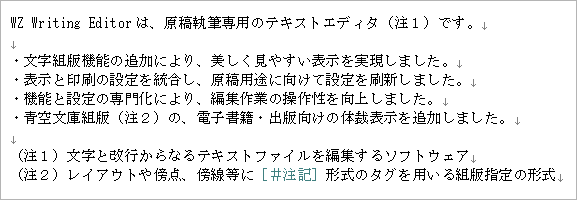
脚注例